JOOYON


  • RECRUITING
  •  
  •  
JOOYON


JOOYON


제품 자가진단

제품의 고장 증상을 간단한 초치로 간편하게 해결하세요.
자가진단 목록

  1. 대기모드 전환된 컴퓨터를 키보드로 wake up 시키기 설정

    [원인]
    cmos에서 키보드 wakeup기능설정이 없고,
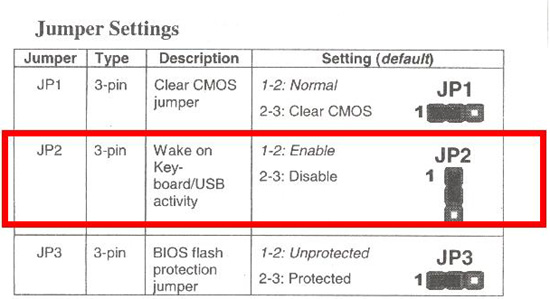
    메인보드 점퍼 설정이 안되어 키보드 WakeUP기능이 설정안됨

    [해결방안]
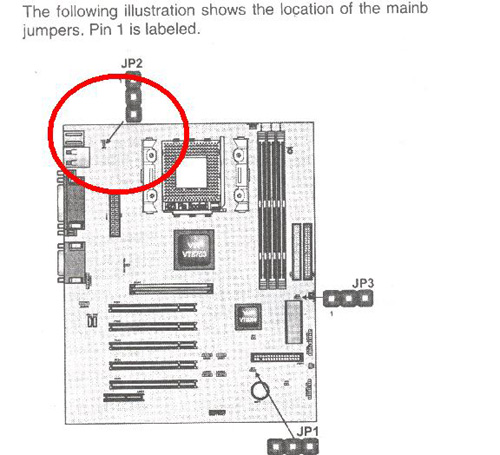
    1. 메인보드명 확인하여 점퍼 설정이 있는지 확인
    p4vxas 메인보드는 CMOS에 설정항목이 없고 메인보드에 점퍼로 설정 해야 함

    점퍼1.jpg

    2. 아래의 그림처럼JP2(점퍼)를 Enabled 시켜줘야함
    점퍼2.jpg
  2. Cmos Setup에서 CD-ROM 부팅 설정방법

    *WindowsXP 를 설치하기위해서는 기본적으로 부팅순서가 CD-ROM 으로 되어야 합니다.
    기본적으로 전원버튼을 켜자마자 바로 키보드의 Delete 키나 del 키를 반복적으로 눌러 주면
    자동으로 Cmos Setup 로 넘어갑니다.
    가장 흔하게 접할수 있는 두가지 Cmos 설정 방법을 설명하겠습니다.

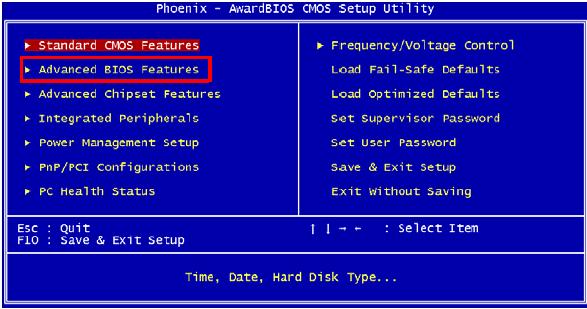
    cmosb2.JPG

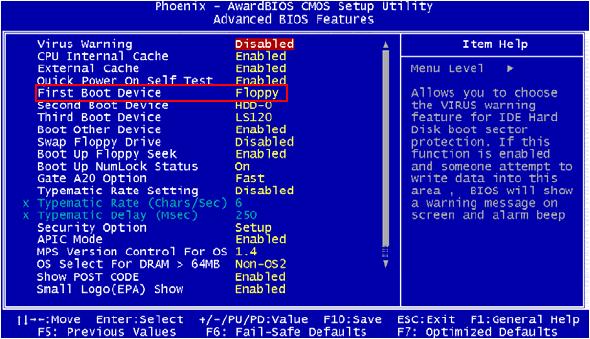
    cmosb3.JPG

    1.Advanced Bios Features 선택 후 Enter
    2.First Boot Device Floppy 로 설정이 되어 있으시면 선택후 Enter
    3.네모 박스가 뜨면 박스안에 CD-ROM 선택 후 Enter
    4.ESC --> F10 --> Y --> Enter
    *Cmos에서 CD-rom 부팅으로 설정이 되었습니다.

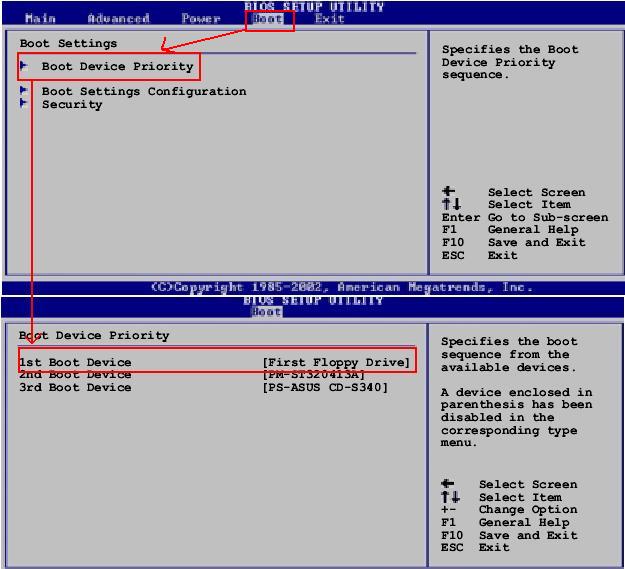
    cmosb1.JPG

    1.Boot 선택
    2.Boot Device Priority 선택 후 Enter
    3.1st Boot Device [First Floppy Drive] 로 되어 있다면 + , - 키를 이용하면
    1st 와 2nd, 3rd의 값을 변경을 할수가 있습니다.
    4.1st Boot Device [********* Cd-rom ]으로 바꿔야 합니다.
    5.ESC --> F10 --> Y --> Enter
    *Cmos에서 CD-rom 부팅으로 설정이 되었습니다.


    WindowsXP의 경우 아래와 같이 해야 WindowsXP 설치 화면이 나옵니다.


    Boot from ATAPI CD-ROM :
    Press any key to boot from CD...... <--- 이와 같은 화면이 나올때 ENTER 키를 치십시요.

    *단,리커버리 CD 가 시디롬에 들어가 있어야 위와 같이 나옵니다.
  3. [공통] 부팅시 랜카드 관련오류발생후 인터넷 접속불이나 연결 끊어짐

    [적용 운영체제]
    Windows 공통

    [증상]

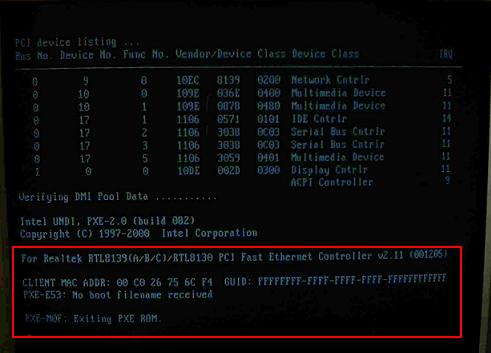
    lanerr01.JPG

    부팅시 그림과 같은 오류발생후 키보드에 키를 눌러주셔야 하며 윈도우사용중 간헐적으로 인터넷 접속불이나 연결 끊어짐

    [발생원인]

    랜카드 롬에서 인식오류가 나서 발생

    [해결방법]

    1. 컴퓨터 재부팅을 합니다.
    2. 부팅이 시작될 때 Shift + F10 키를 여러번 누릅니다.
    3. Realtek RTL8139(A/B/C)/RTL8130 Boot Agent Configuration Menu V 2.XX
    화면이 나오면 아래와 같이 설정을 동일하게 하시면 되겠습니다.
    --------------------------------------
    Network Boot Protocol PXE
    Boot Order ROM Disabled
    Show Config Message Enabled
    Show Message Time 3 Seconds
    --------------------------------------
    4. 키보드로 이동후 Boot Order의 설정부분을 ROM Disabled 로 하십시오.
    5. [F4] 키를 누르면 저장 후 재부팅이 되겠습니다.
  4. [공통] 복원 솔루션으로 복구시 장치 선택 화면이 나올때 진행 방법

    [적용 대상]
    윈도우 비스타, 윈도우 7 기종 중 복원 솔루션 탑제 제품

    [증상]
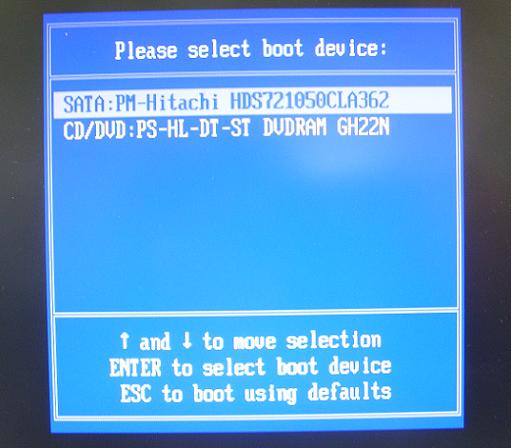
    복원 솔루션 구동을 위해 부팅할 때 F11 번을 누르면 부팅 장치(시디롬 및 하드디스크)를 선택하는 화면이 나오면서 더이상 진행이 되지 않습니다.

    [원인]
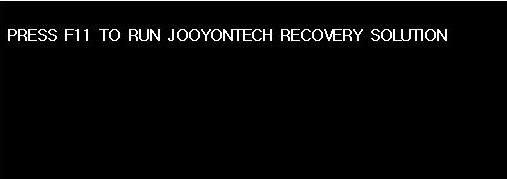
    복구 솔루션을 구동할 때 PRESS F11 TO RUN JOOYONTECH RECOVERY SOLUTION 이라는 메시지가 나올 때 F11 번을 눌러야 하는 데 미리 F11 번을 눌러서 나타나는 현상 입니다.

    [해결 방법]
    1. 컴퓨터 전원을 켜신 후 미리 F11 번을 누루지 마시고 화면에 PRESS F11 TO RUN JOOYONTECH RECOVERY SOLUTION 아리는 메시지가 나오면 이 때 F11 번을 눌러 줍니다.
    reco_2_1.JPG

    2. 혹시 미리 F11 전을 누르셔서 아래와 같이 부팅 장치를 선택하라는 화면이 나왔다면 당황하지 마시고 키보드에서 엔터 키를 한번 눌러 줍니다.
    reco_1.JPG

    3. 그럼 다음 화면에서 PRESS F11 TO RUN JOOYONTECH RECOVERY SOLUTION 이라는 메시지가 나오는데 이때 F11 번을 다시 눌러 주시면 됩니다.

    reco_2_1.JPG

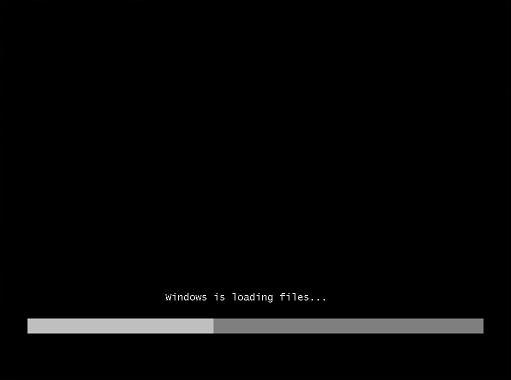
    4. 아래 그림 처림 Windows is Loading file... 이라고 나오면 정상적으로 복구 솔루션이 구동되기 시작한 것을 의미 합니다.
    reco_3.jpg 

  5. [윈도우7] 복원 솔루션으로 복구시 부팅 장치 화면이 나올 때 진행 방법

    [적용 대상]
    윈도우 비스타, 윈도우 7 기종 중 복원 솔루션 탑제 제품

    [증상]
    복원 솔루션 구동을 위해 부팅할 때 F11 번을 누르면 부팅 장치를 선택하는 화면이 나오면서 더이상 진행이 되지 않습니다.

    [원인]
    복구 솔루션을 구동할 때 PRESS F11 TO RUN JOOYONTECH RECOVERY SOLUTION 이라는 메시지가 나올 때 F11 번을 눌러야 하는 데 미리 F11 번을 눌러서 나타나는 현상 입니다.

    [해결 방법]
    1. 컴퓨터 전원을 켜신 후 미리 F11 번을 누루지 마시고 화면에 PRESS F11 TO RUN JOOYONTECH RECOVERY SOLUTION 아리는 메시지가 나오면 이 때 F11 번을 눌러 줍니다.

    reco_2_1.JPG

    2. 혹시 미리 F11 전을 누르셔서 아래와 같이 부팅 장치를 선택하라는 화면이 나왔다면 당황하지 마시고 키보드에서 엔터 키를 한번 눌러 줍니다.

    reco_1.JPG

    3. 그럼 다음 화면에서 PRESS F11 TO RUN JOOYONTECH RECOVERY SOLUTION 이라는 메시지가 나오는데 이때 F11 번을 다시 눌러 주시면 됩니다.

    reco_2_1.JPG

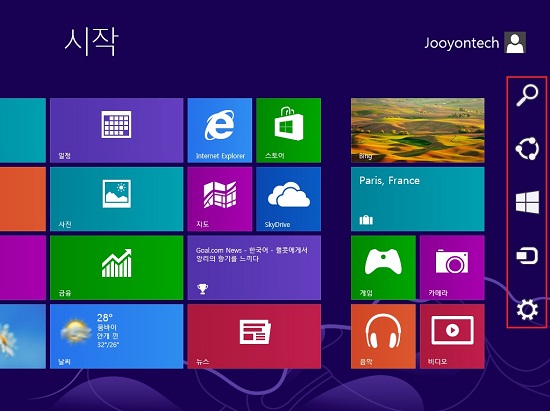
    4. 아래 그림 처림 Windows is Loading file... 이라고 나오면 정상적으로 복구 솔루션이 구동되기 시작한 것을 의미 합니다.
    reco_3.jpg
  6. [윈도우 8] 컴퓨터 종료하는 방법

    윈도우 8의 시스템 종료 방법 입니다.
    컴퓨터를 종료하는 방법은 두 가지 입니다.

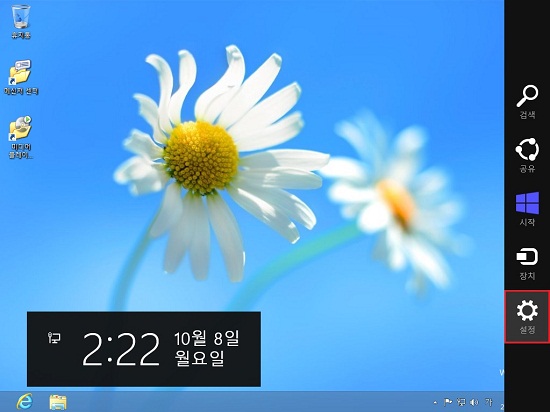
    1) 참바를 이용하는 방법(윈도우 스타일 UI 및 데스크톱 모드 동일) 
    ① 마우스를 사용하여 화면의 오른쪽 위 모서리를 가리켜 참 바가 나오게 합니다.


    win8_8.jpg


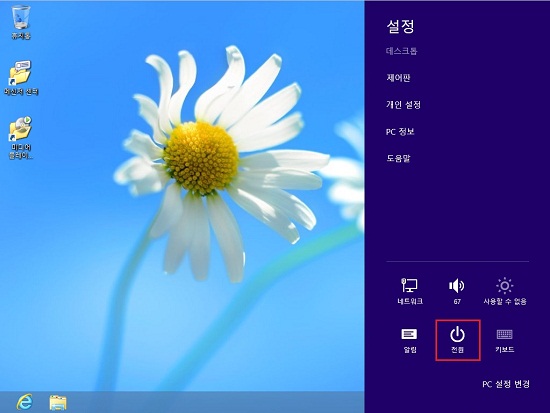
    ② 설정을 클릭합니다.


    win8_9.jpg


    ③ 전원을 클릭합니다.

    win8_10.jpg


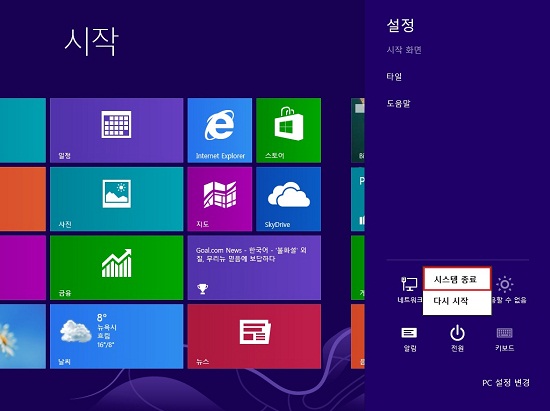
    ④ 시스템 종료를 클릭합니다.


    win8_11.jpg

     
    2) 단축키를 이용하는 방법
    키보드의 윈도우 키 윈도우키_이미지(2).jpg 와 영문자 I 를 동시에 눌러 설정 메뉴가 나오게 합니다. 
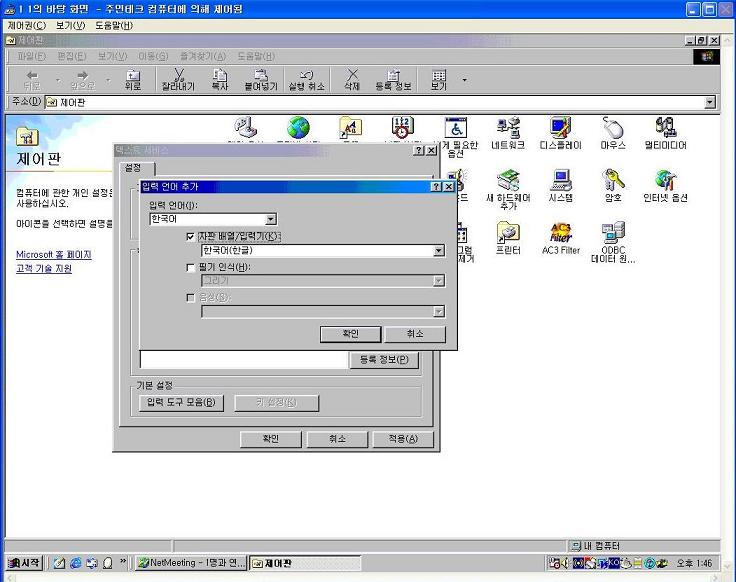
    이후  내용의 ③ 부터 진행하시면 됩니다.


  7. 키보드 오른쪽 숫자키가 사용이 안되고 숫자키를 클릭 시 마우스 포인트가 움직일 경우

    [발생원인]
    마우스 키에 부분이 활성화가 되어 발생

    [해결방법]
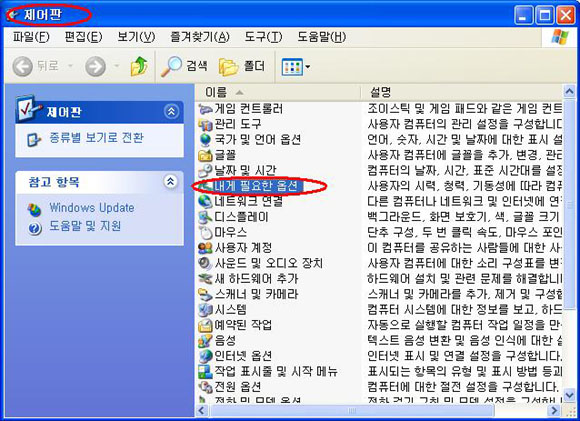
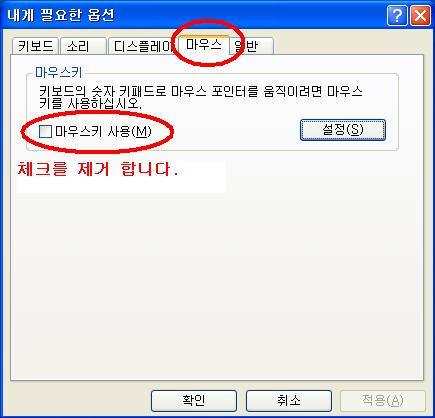
    시작 → 제어판 → 내게 필요한 옵션 → 마우스

    mousekey1.jpg 

    1. 마우스키 → 마우스키 사용 체크를 체크 제거

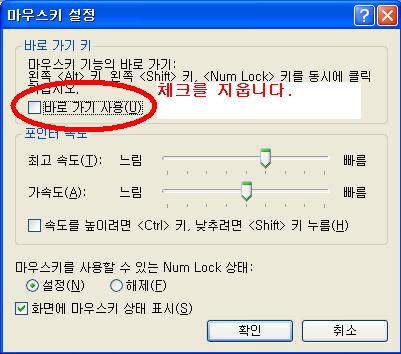
    mousekey2.jpg

    2. 설정으로 들어가서 바로 가기 키 부분의 바로 가기 사용 체크 제거 후 확인

    mousekey3.jpg
  8. 키보드가 작동이 되지 않을때

    [원인]
    1. 장치 관리자의 키보드 드라이버가 손상 되었을경우
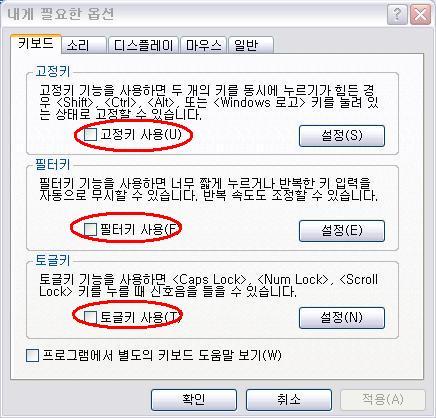
    2. 고정키, 필터키, 토글키를 사용 하실때

    [해결 방법]
    1. 시작->설정->제어판->하드웨어->장치 관리자->시스템->키보드
    키보드 드라이버를 삭제후 재부팅 해보시기 바랍니다.

    2. 시작->설정->제어판->내게 필요한 옵션
    아래 그림의 고정키, 필터키, 토글키 사용을 하지 않도록 합니다.

    내게필요한옵션.jpg
  9. 키보드 커서의 넓이 조절 방법

    1. 시작 → 제어판 → 내게 필요한 옵션
    2. [WINDOWS 98,ME 인 경우] : 표시 → 너비를 조절합니다.
    [WINDOWS XP 인 경우] : 디스플레이 → 너비를 조절합니다.

    [WINDOWS 98,ME 인 경우]
    &name=sc1.jpg

    [WINDOWS XP 인 경우]
    &name=sc2.jpg
  10. [윈도우98] 한글입력이 되지 않을때

    <발생원인>
    키보드설정이 잘못되어 한글입력이 되지않음

    첨부화일 : [다운로드]

    <해결방법>
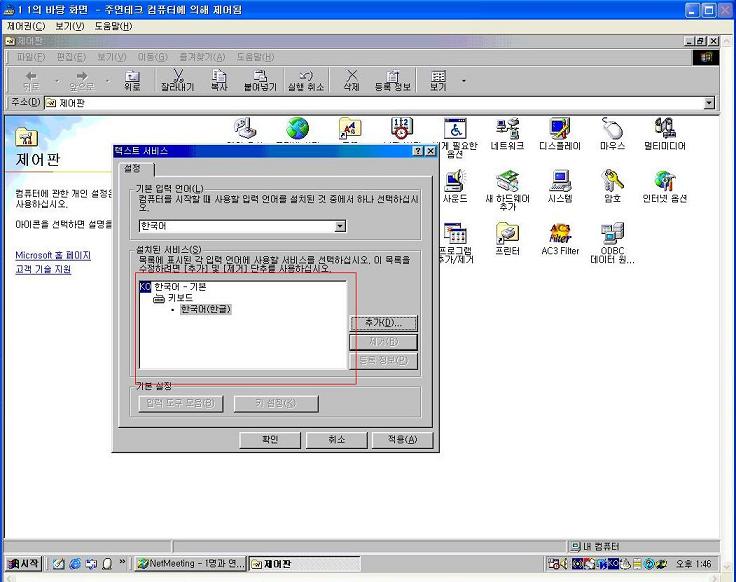
    1.바탕화면에서 시작->설정->제어판->텍스트서비스를 누릅니다.
    2.텍스트서비스 창이 나오면 추가를 눌러 한국어를 추가합니다.

    10-2.jpg

    3.한국어를 추가하게되면 완료된 창이 나오게 됩니다.
    그림처럼 설정이되면 정상적으로 한글입력이 됩니다.

    10-3.jpg

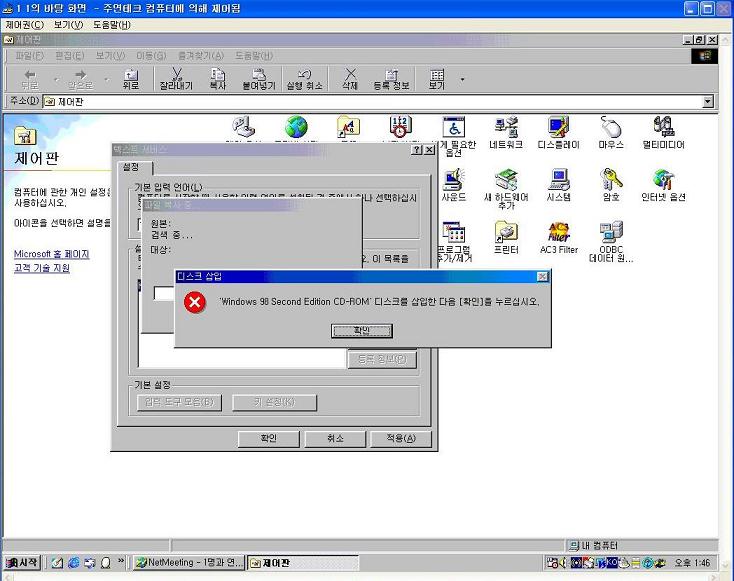
    4.한국어를 추가하는중 윈도우cd를 넣어달라는 메시지가 나오는 경우가 있습니다.

    10-4.jpg

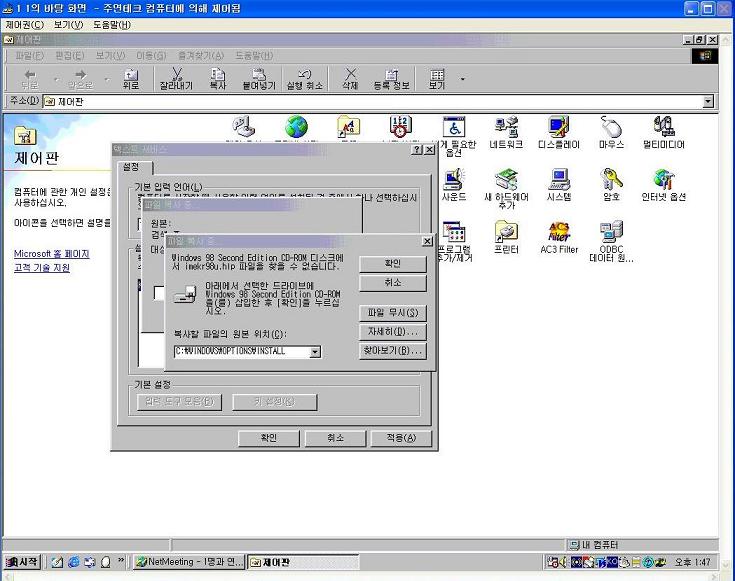
    5.윈도우cd를 넣어달라는 메시지창이 나오면 첨부화일을 다운받아 위치를 지정해줍니다.

    10-5.jpg

    6.완료가되면 정상적으로 한국어가 설치된것을 확인할 수 있습니다.

    10-3.jpg

    위의 그림처럼 설정이되면 정상적인 한글사용이 가능합니다.
  11. [비스타] 한/영 전환이 안되거나 한글 입력이 안될 경우

    [ 증상 ]
    비스타 운영체제의 Internet Explorer 및 Windows 탐색기에서 한/영 전환이 안되거나 한글입력이
    되지 않는 증상이 발생 합니다.

    [ 조치방법 ]
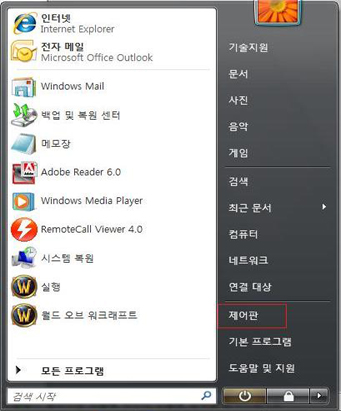
    1. 시작 - 제어판 클릭 합니다.
    1.jpg

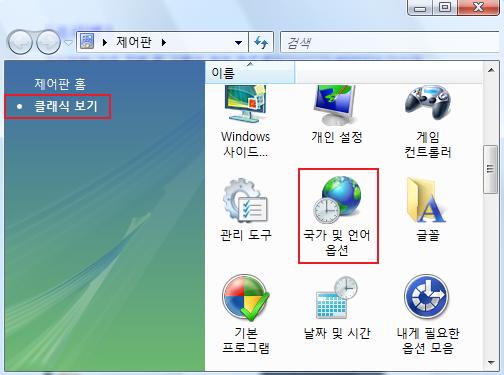
    2. 제어판 - 클래식 보기 클릭 - 국가 및 언어 옵션 클릭 합니다.
    2.jpg

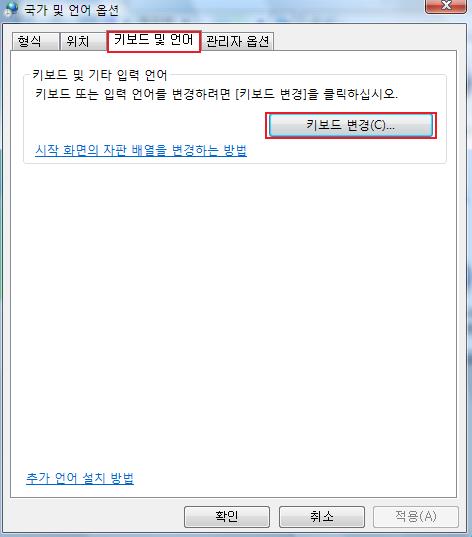
    3. 국가 및 언어 옵션 - 키보드 및 언어 - 키보드 변경(C) 클릭 합니다.
    3.jpg

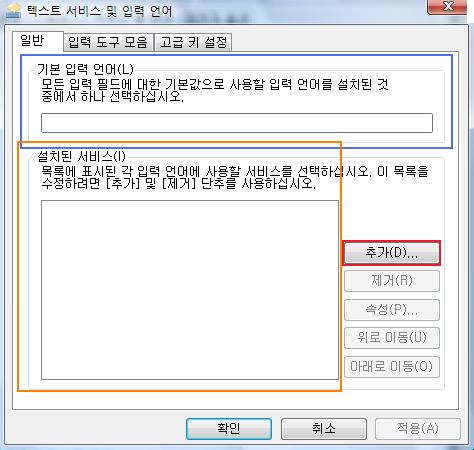
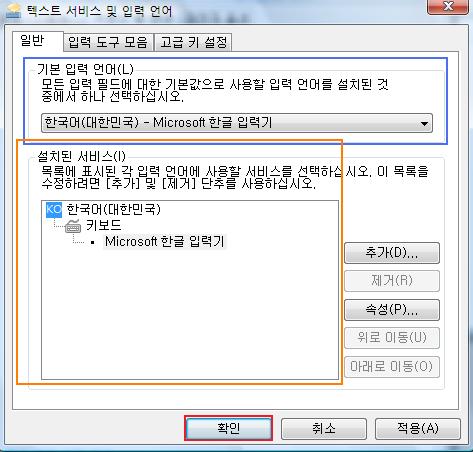
    4. 텍스트 서비스 및 입력 언어 창에 아래 그림 처럼 기본 입력 언어(l) 목록 과
    설치된 서비스(I) 목록이 빈칸(Blank)상태이면 한/영 전환 및 한글 입력이 되지 않습니다.
    추가(D) 버튼을 클릭 합니다.
    4.jpg

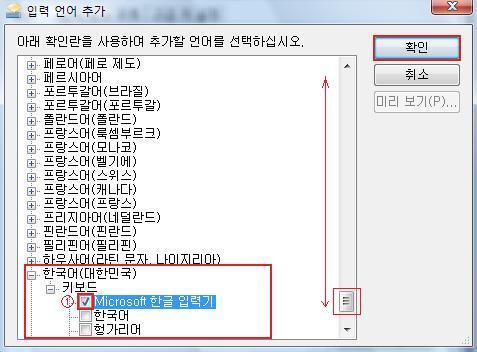
    5. 입력 언어 추가 창에서 한국어(대한민국) 항목을 두번 클릭하면 그림처럼 세부항목이 나타 납니다.
    아래 그림 ①번 처럼 세부항목 중 Microsoft 한글 입력기 앞 네모칸에 V체크 하고 확인 클릭 합니다.

    5-1.jpg

    6. 텍스트 서비스 및 입력 언어 창의 기본 입력 언어(L) 목록 과 설치된 서비스(I) 목록이
    아래 그림 처럼 설정 되었으면 확인을 클릭 하여 설정을 적용 시킵니다.

    6.jpg


    [ 키워드 ] 
    비스타, VISTA, 한/영, 전환, 한글, 한글 입력, 한글입력


    [ 관련 증상 ] 
    XP 에서 한/영 전환이 안되거나 한글 입력이 안될 경우 


  12. [비스타] 리커버리 / RECOVERY DVD / 포맷 설치 방법

    [적용 모델]
    윈도우 비스타 홈 베이직, 홈 프리미엄

    [설치 방법]
    주의 ! 포맷시 윈도우가 설치된 C 드라이브의 모든 자료는 삭제됩니다.
    중요한 자료는 반드시 C 드라이브가 아닌 다른 드라이브에 백업을 하셔야 합니다.


    설치 예상 시간은 약 1시간 가량입니다.
    컴퓨터 전원 켠 후 비스타 복구 DVD를 DVD-ROM에 넣습니다.
    컴퓨터 종료 후 다시 시작합니다.
    아래와 같은 메세지가 나오면 ENTER를 톡~톡 누릅니다.

    new0.JPG

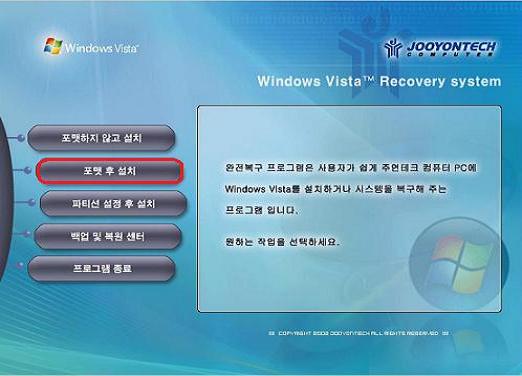
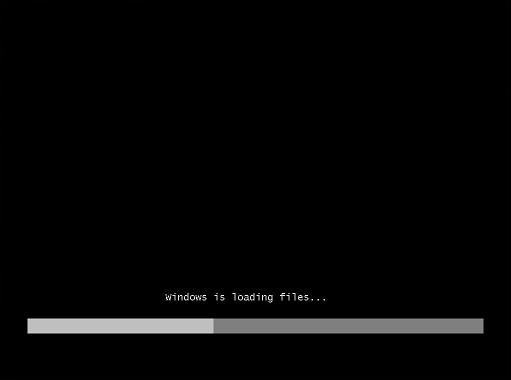
    위 과정이 진행된 후 DVD 부팅을 통해서 윈도우 파일을 불러오는 화면이 나타납니다.
    new1.JPG

    포맷 후 설치를 클릭합니다.

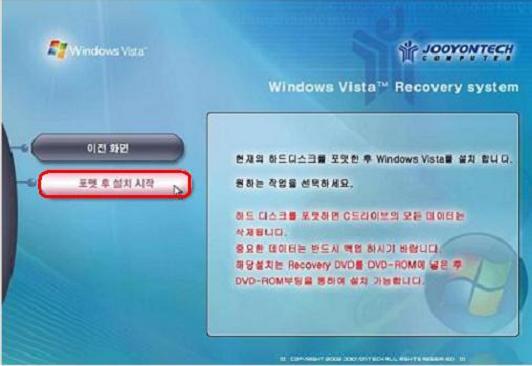
    new2.JPG

    포맷후 설치 시작 클릭합니다.

    new3-1.JPG

    포맷이 진행됩니다.

    new4.JPG

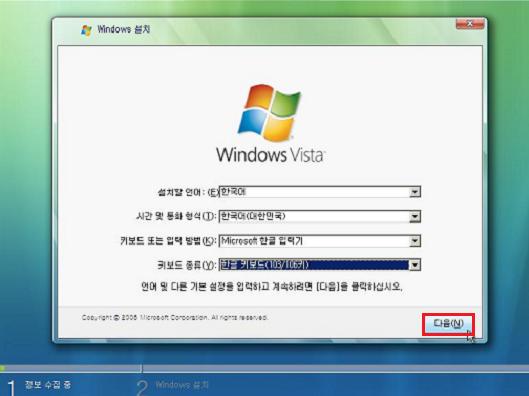
    키보드 종류를 103/106키로 설정 후 다음 클릭합니다.

    new5.JPG

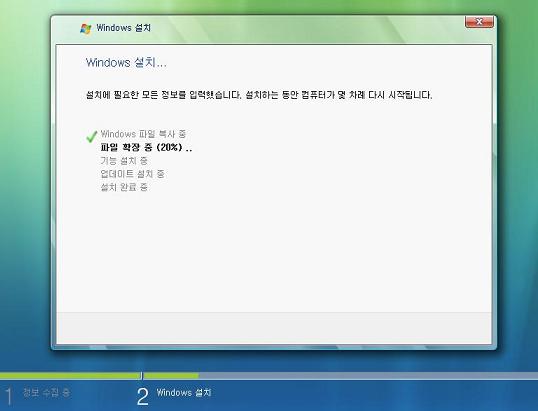
    윈도우 파일 복사 및 설치가 진행됩니다.

    new6.JPG

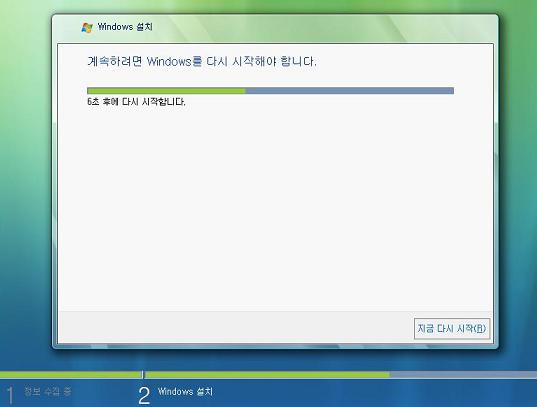
    복사 완료 후 컴퓨터가 자동 재부팅됩니다.

    new7.JPG

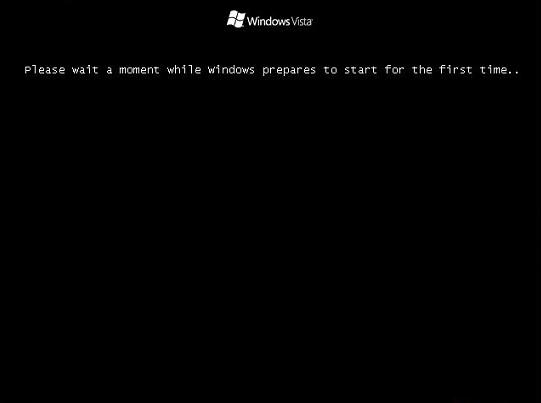
    윈도우 시작 화면이 나올때까지 잠시 기다립니다.

    new8.JPG

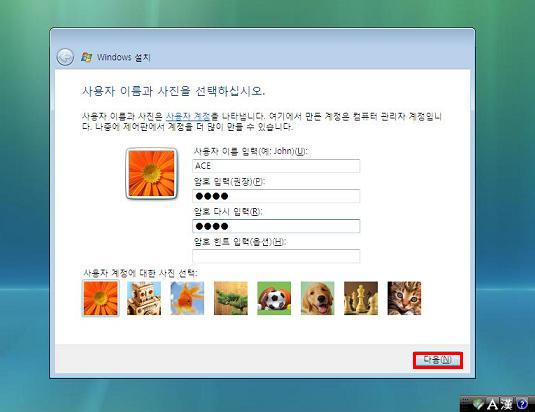
    원하시는 사용자 이름 및 암호를 설정후 다음 클릭합니다.
    암호는 보안을 위해 권장 드리나, 암호 설정을 원하지 않는 경우
    미입력 상태로 다음 단계 진행할 수 있습니다.
    new9.JPG

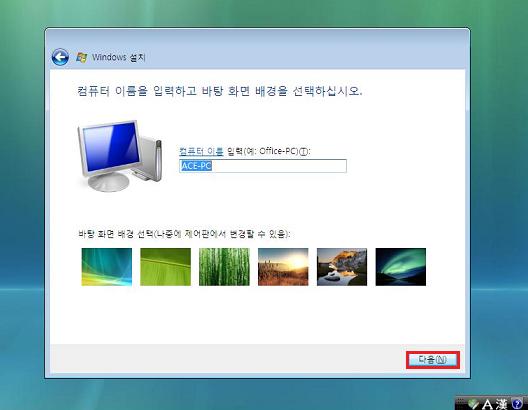
    컴퓨터 이름 입력후 다음 클릭합니다.

    new10.JPG

    권장 설정 사용 클릭합니다.

    new11.JPG

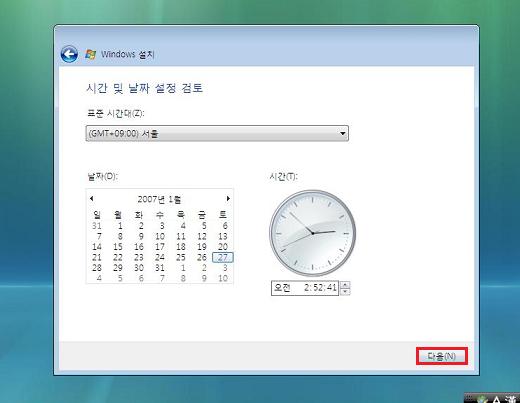
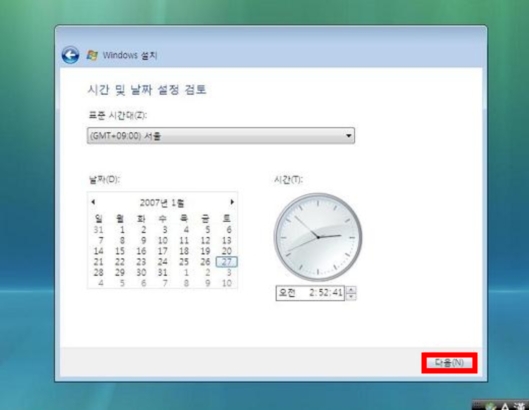
    현재 날짜 및 시간대 선택 후 다음 클릭합니다.

    new12.JPG

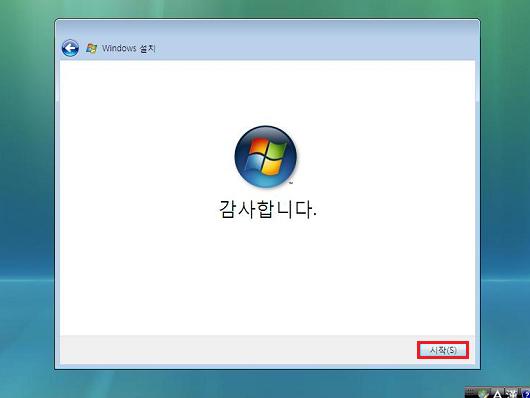
    시작을 클릭합니다.

    new13.JPG

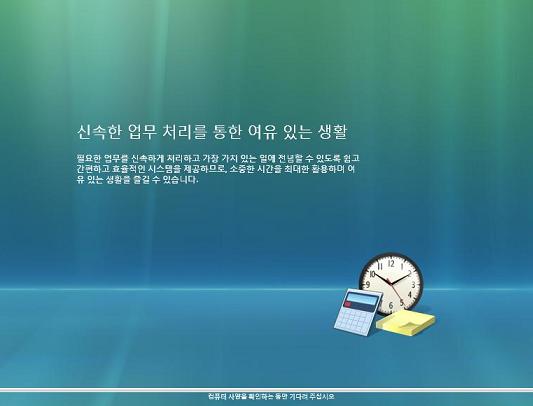
    컴퓨터 사양 확인 동안 잠시 기다립니다.

    new14.JPG

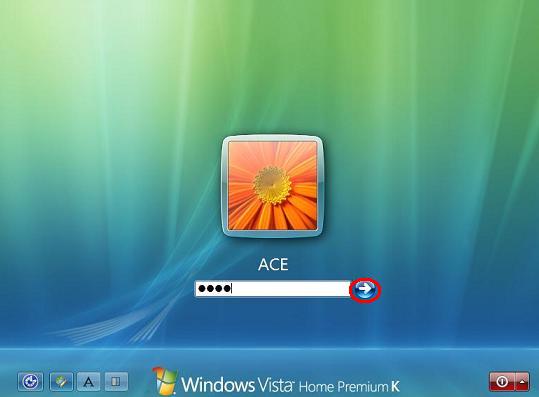
    조금전 설정한 암호 입력후 화살표 클릭합니다.
    암호 설정하지 않은 경우에는 아래 과정은 생락됩니다.
    new15.JPG

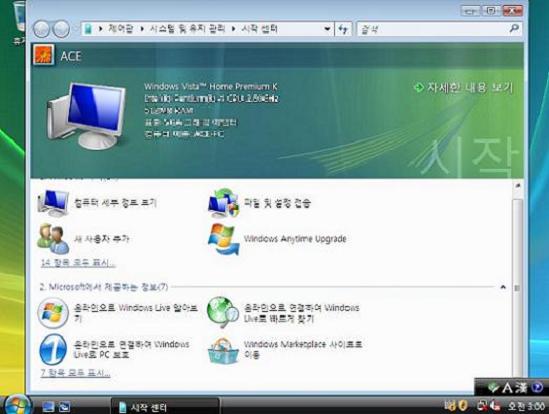
    시작 센터가 나타나며 비스타 설치 완료 되었습니다.

    new16-1.JPG


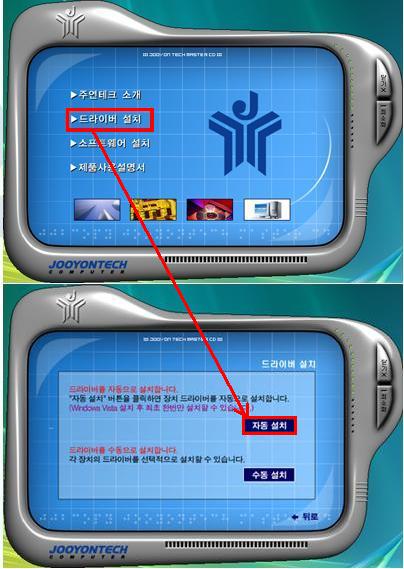
    이제 드라이버 및 주연테크에서 기본 제공하는 프로그램을 설치해야 합니다.
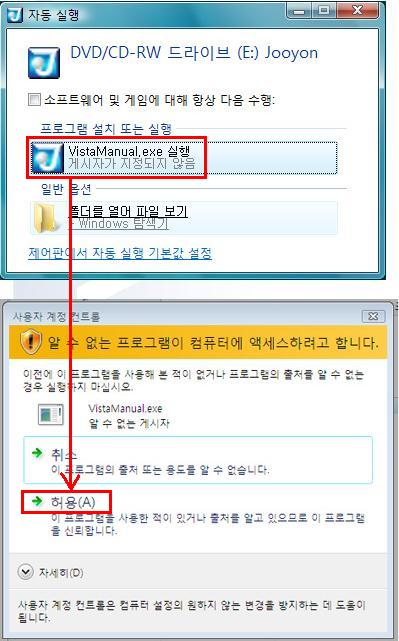
    제공 받으신 비스타 전자 메뉴얼 DVD를 DVD-ROM에 넣습니다.
    자동 실행 창이 나오면 VistaManual.exe 실행 -> 허용 실행합니다.
    elec1.JPG

    드라이버 설치 -> 자동 설치를 실행합니다.

    elec2.JPG

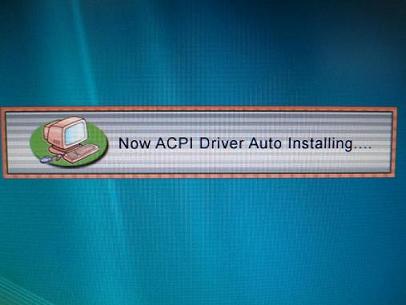
    각 장치 드라이버를 자동으로 설치합니다.

    elec3.JPG

    화면 설명대로 잠시 기다리면 드라이버 설치 완료가 됩니다.

    elec4.JPG

    확인을 누른 후 재부팅합니다.

    elec5.JPG

    운영체제가 비스타 기본 제공인 제품의 경우
    그림 참고하셔서 Norton AntiVirus 백신 프로그램을 설치합니다.
    PowerDVD , Nero 프로그램도 같은 방법으로 설치하실 수 있습니다.

    단, 전자메뉴얼 버전이 7.06 이상인 경우에는 PowerDVD , Nero가 포함되지 않으며,
    2009년 2월 이후

  13. [비스타] 주연테크 복원 솔루션을 이용한 컴퓨터 복원 방법

    [복원 솔루션을 이용한 컴퓨터 복원이란?]
    컴퓨터 사용시 바이러스나 애드웨어 감염등으로 인해 윈도우 시스템 파일이 손상되거나 불필요한
    프로그램들이 중복 설치되어 속도 저하가 발생하는 경우, 윈도우 포맷 설치를 진행하게 됩니다.
    주연테크 복원 솔루션은 별도의 복구 DVD/CD 없이, 하드디스크내 복원 이미지를 이용해
    컴퓨터를 공장 초기화 (처음 컴퓨터를 구입한) 상태로 되돌릴 수 있습니다.
    기존 복구 DVD/CD를 이용하는 방법보다 더쉽고 빠르게 윈도우 포맷 설치할 수 있는 잇점이 있습니다.

    주의 ! 윈도우가 설치된 C 드라이브의 모든 자료는 삭제됩니다.
    중요한 자료는 반드시 C 드라이브가 아닌 다른 드라이브에 백업을 하셔야 합니다.


    [적용 모델]
    2009년도 10월 이후 생산된 모델 중에서,
    본체 전면에 주연테크 컴퓨터 복원 솔루션 스티커가 부착된 제품

    [참고 ! 복원 솔루션이 적용된 제품에는 하드디스크내에 복원 이미지가 제공되기 때문에,
    복구 DVD/CD는 별도 제공되지 않습니다.]

    V1_0.jpg

    [적용 운영체제]
    비스타 홈 베이직, 홈 프리미엄

    [설정 방법]
    1. 컴퓨터 전원을 켜자마자 키보드 상단에 있는 F11번키를 톡~톡 연속 눌러줍니다.
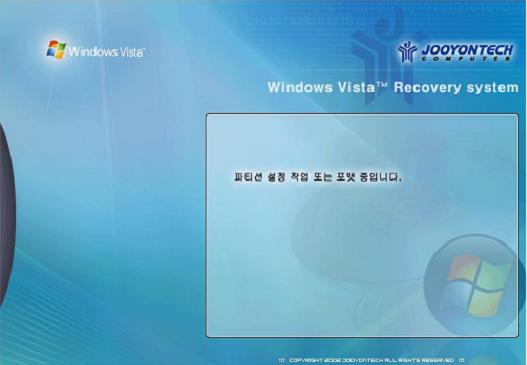
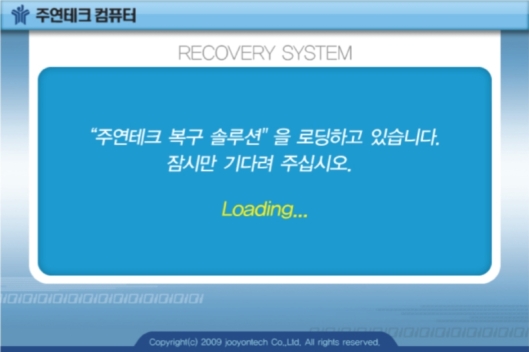
    2. 잠시 후 리커버리 시스템을 불러오는 화면이 나옵니다.

    V1_1-1.jpg

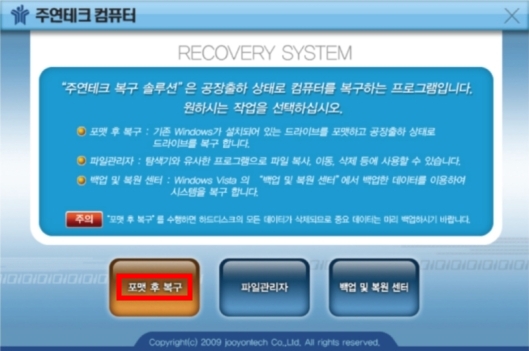
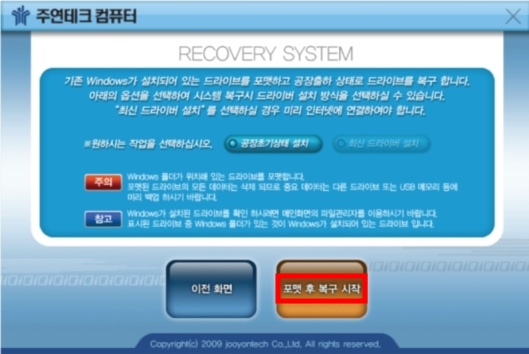
    3. 리커버리 시스템 메인 메뉴가 나오면, 포맷 후 복구를 선택합니다.

    V1_2-1.jpg

    4. 포맷 후 복구 시작을 선택합니다.

    V1_3-1.jpg

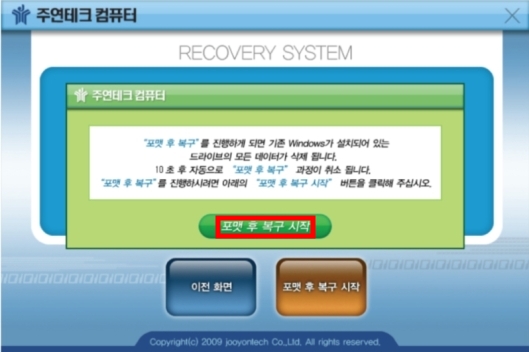
    5. 시스템 복원 진행 과정을 재확인하는 과정입니다. 포맷 후 복구 시작 버튼을 눌러줍니다.

    V1_4.jpg

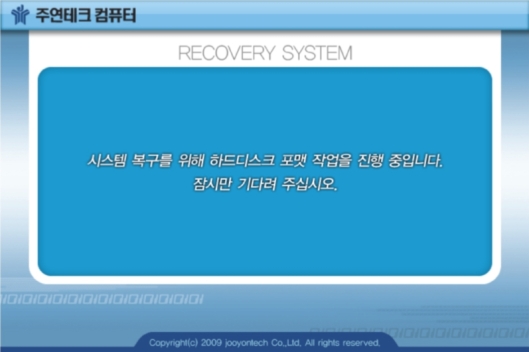
    6. 시스템 복원 전 윈도우가 설치된 드라이브를 포맷하는 과정입니다. 잠시 기다려 주세요.

    V1_5.jpg

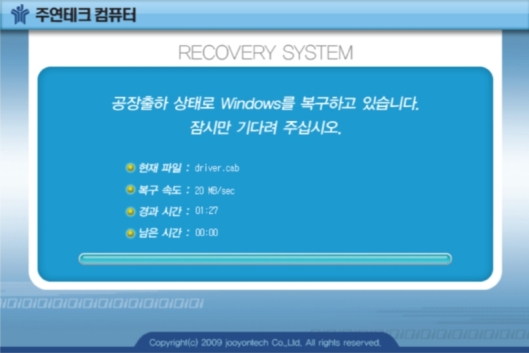
    7. 윈도우를 공장 초기화 상태로 복원하는 과정입니다.
    완료 후 컴퓨터가 재부팅이 되며, 자동으로 작업이 진행됩니다.

    V1_6.jpg

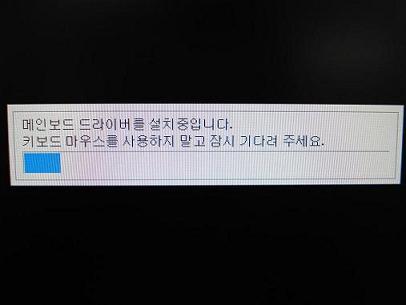
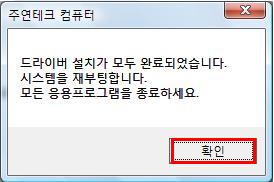
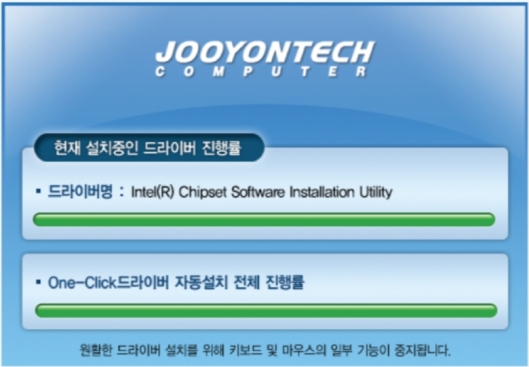
    8. 시스템 복원 후 드라이버가 자동으로 설치됩니다.
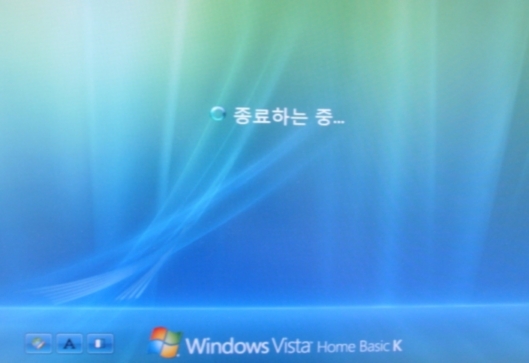
    드라이버 설치가 완료되면 자동으로 재부팅하게 됩니다.

    V1_7.jpg

    V1_7_1.jpg

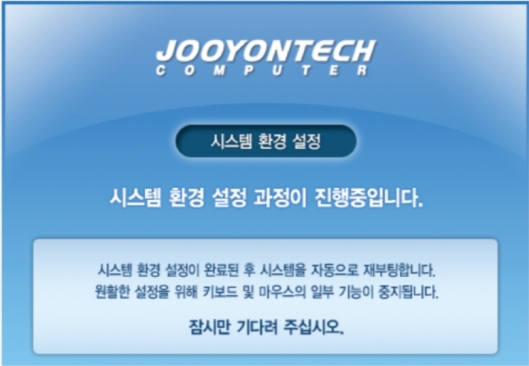
    9. 시스템 환경 설정 과정입니다. 원활한 설정을 위해 키보드 마우스를 움직이지 마시고 기다려 주세요.

    V1_8.jpg

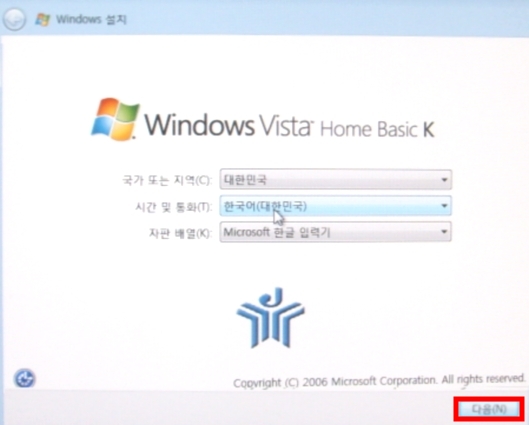
    10. 윈도우 설치 설정창이 나오면, 아래 그림과 같이 설정 후 다음 눌러줍니다.
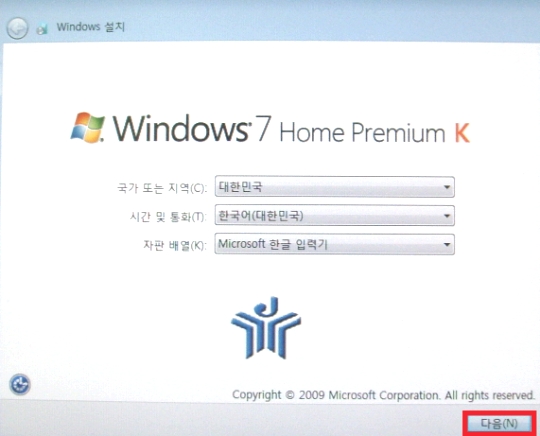
    V1_9.jpg

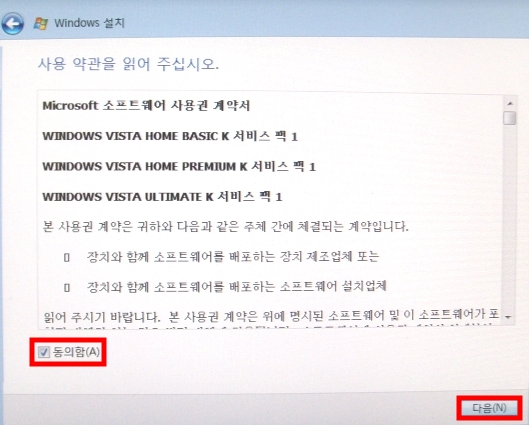
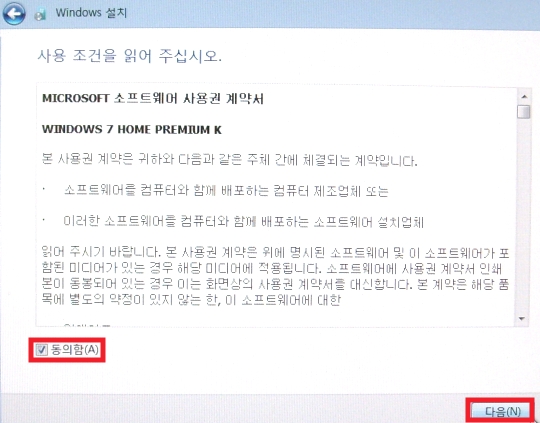
    11. 동의함 선택 후 다음을 눌러줍니다.

    V1_10.jpg

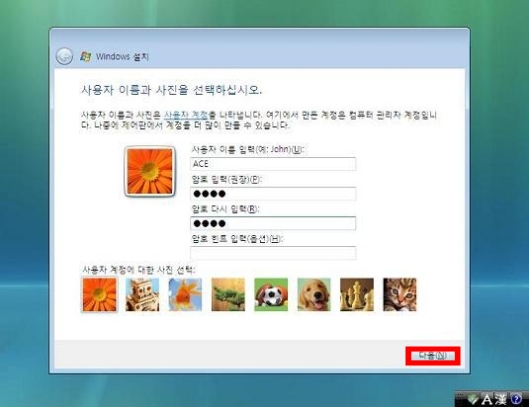
    12. 원하시는 사용자 이름 및 암호를 설정후 다음 누릅니다.

    암호는 보안을 위해 권장 드리나, 암호 설정을 원하지 않는 경우
    미입력 상태로 다음 단계 진행할 수 있습니다.


    V1_11.jpg

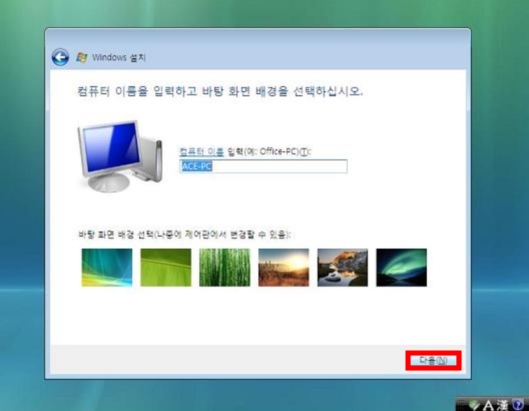
    13. 컴퓨터 이름 입력후 다음 누릅니다.

    V1_12.jpg

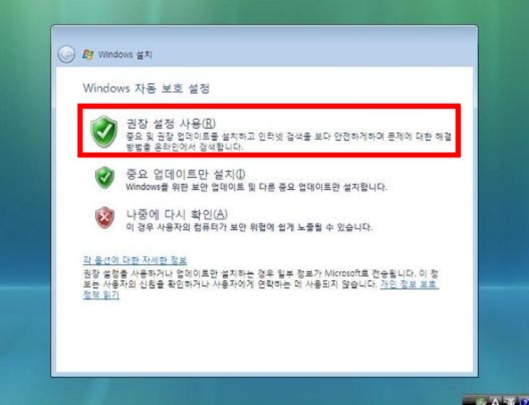
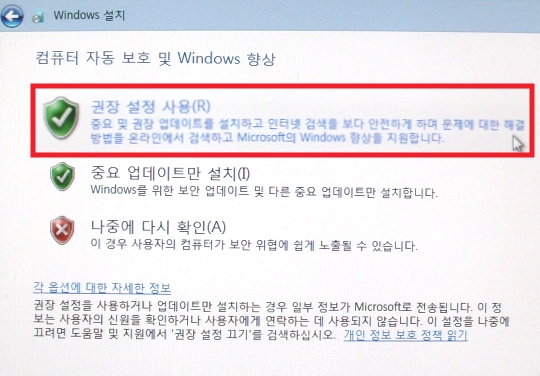
    14. 권장 설정 사용 선택합니다.

    V1_13.jpg

    15. 현재 날짜 및 시간대 선택 후 다음 눌러줍니다.

    V1_14.jpg

    16. 시작을 누릅니다.
  14. [윈도우7] 주연테크 복원 솔루션을 이용한 컴퓨터 복원 방법

    [복원 솔루션을 이용한 컴퓨터 복원이란?]

    컴퓨터 사용시 바이러스나 애드웨어 감염등으로 인해 윈도우 시스템 파일이 손상되거나 불필요한
    프로그램들이 중복 설치되어 속도 저하가 발생하는 경우, 윈도우 포맷 설치를 진행하게 됩니다.
    주연테크 복원 솔루션은 별도의 복구 DVD/CD 없이, 하드디스크내 복원 이미지를 이용해
    컴퓨터를 공장 초기화 (처음 컴퓨터를 구입한) 상태로 되돌릴 수 있습니다.
    기존 복구 DVD/CD를 이용하는 방법보다 더쉽고 빠르게 윈도우 포맷 설치할 수 있는 잇점이 있습니다.

    주의 ! 윈도우가 설치된 C 드라이브의 모든 자료는 삭제됩니다.
    중요한 자료는 반드시 C 드라이브가 아닌 다른 드라이브에 백업을 하셔야 합니다.


    [적용 모델]
    본체 전면에 주연테크 컴퓨터 복원 솔루션 스티커가 부착된 제품


    [참고 ! 복원 솔루션이 적용된 제품에는 하드디스크내에 복원 이미지가 제공되기 때문에,
    복구 DVD/CD는 별도 제공되지 않습니다.]

    V1_0.jpg

    [적용 운영체제]
    윈도우 7 홈 프리미엄

    [설정 방법]
    1. 컴퓨터 전원을 켜자마자 키보드 상단에 있는 F11번키를 톡~톡 연속 눌러줍니다.
    2. 잠시 후 리커버리 시스템을 불러오는 화면이 나옵니다.

    V1_1-1.jpg

    3. 리커버리 시스템 메인 메뉴가 나오면, 포맷 후 복구를 선택합니다.

    V1_2-1.jpg

    4. 포맷 후 복구 시작을 선택합니다.

    V1_3-1.jpg

    5. 시스템 복원 진행 과정을 재확인하는 과정입니다. 포맷 후 복구 시작 버튼을 눌러줍니다.

    V1_4.jpg

    6. 시스템 복원 전 윈도우가 설치된 드라이브를 포맷하는 과정입니다. 잠시 기다려 주세요.

    V1_5.jpg

    7. 윈도우를 공장 초기화 상태로 복원하는 과정입니다.
    완료 후 컴퓨터가 재부팅이 되며, 자동으로 작업이 진행됩니다.

    V1_6.jpg

    8. 시스템 복원 후 드라이버가 자동으로 설치됩니다.
    드라이버 설치가 완료되면 자동으로 재부팅하게 됩니다.

    V1_7.jpg

    9. 시스템 환경 설정 과정입니다. 원활한 설정을 위해 키보드 마우스를 움직이지 마시고 기다려 주세요.

    V1_8.jpg

    10. 윈도우 설치 설정창이 나오면, 아래 그림과 같이 설정 후 다음 눌러줍니다.

    w7_1.jpg

    11. 원하시는 사용자 이름 및 암호를 설정후 다음 누릅니다.

    암호는 보안을 위해 권장 드리나, 암호 설정을 원하지 않는 경우
    미입력 상태로 설치 진행할 수 있습니다.
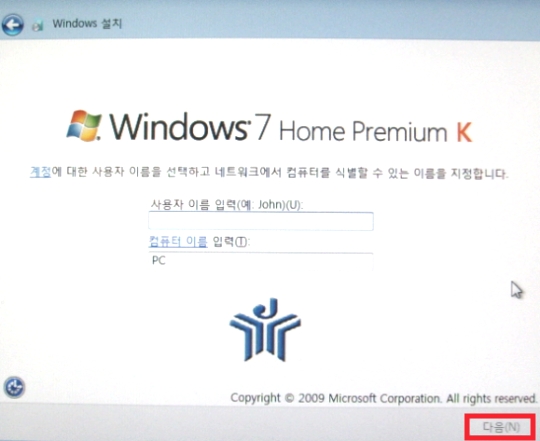
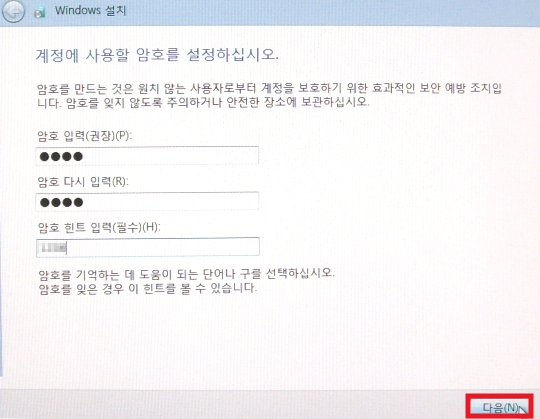

    w7_2.jpg

    w7_3.jpg

    12. 동의함 선택 후 다음을 눌러줍니다.

    w7_4.jpg

    13. 권장 설정 사용 선택합니다.

    w7_5.jpg>

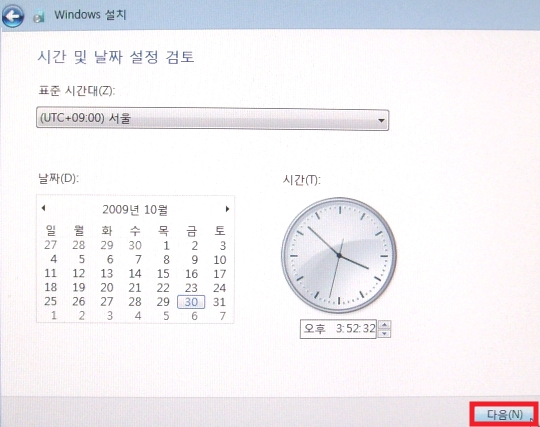
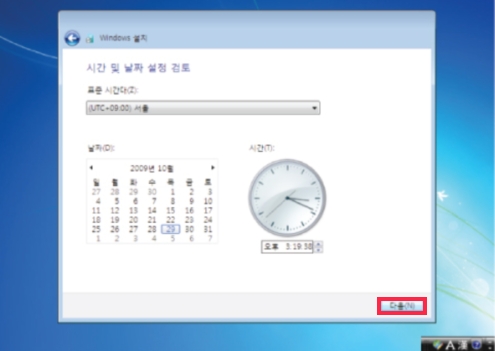
    14. 현재 날짜 및 시간대 선택 후 다음 눌러줍니다.

    w7_6.jpg

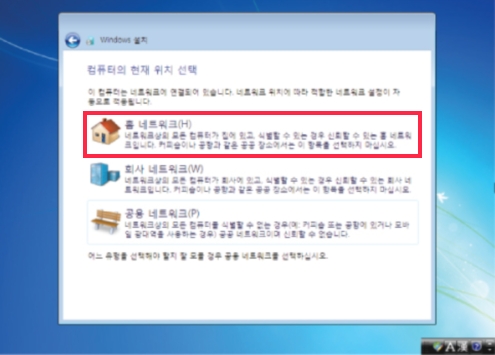
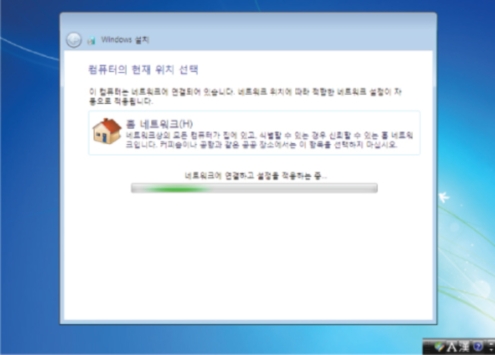
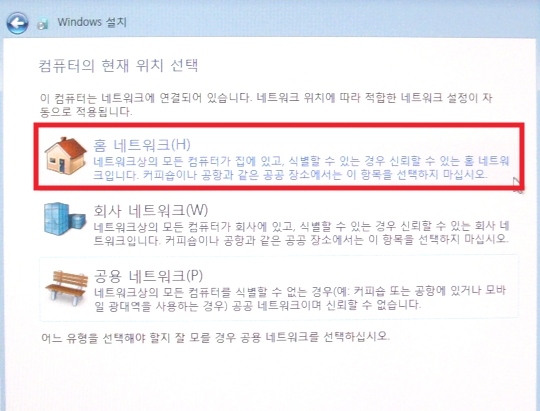
    16. 컴퓨터 현재 위치를 선택합니다. 가정용 기준으로 홈 네트워크 누릅니다.
    html>

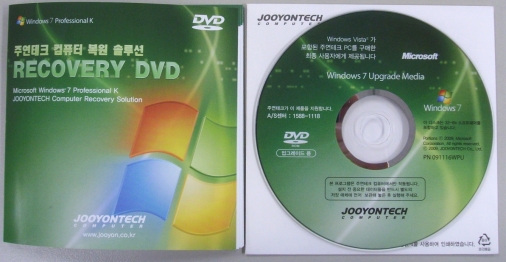
  15. [윈도우7] Recovery DVD 포맷 설치 방법

    [적용 모델]
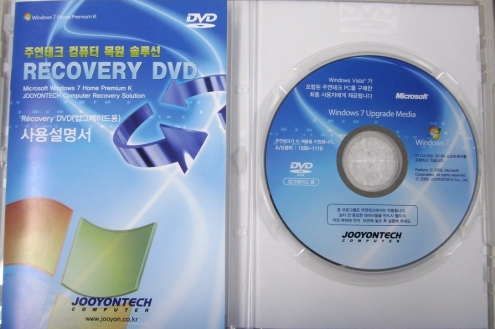
    윈도우 7 업그레이드 쿠폰 신청자 중에서 업그레이드용 Recovery DVD가 제공된 제품

    win7up_00.jpg

    win7Pup_00.jpg

    [적용 운영체제]
    윈도우 7 홈 프리미엄, 프로페셔널

    [설치 방법]
    1. 컴퓨터 전원을 켠 후 아래 문구가 나오면 엔터키를 톡~톡 연속 눌러줍니다.

    win7up_01.jpg

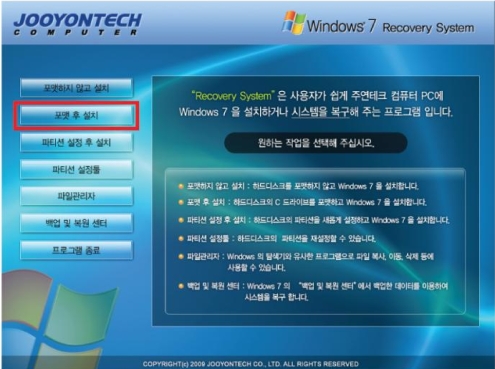
    2. 리커버리 시스템 메인 메뉴가 나오면, 포맷 후 설치를 선택합니다.

    win7up_02.jpg

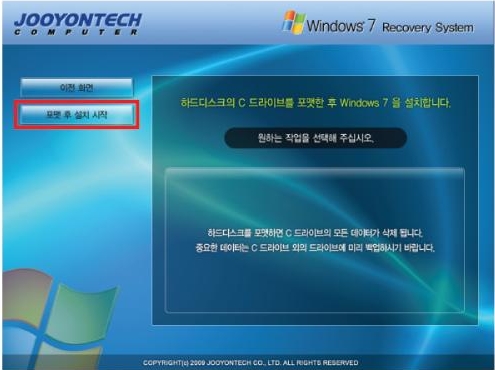
    3. 포맷 후 설치 시작을 선택합니다.

    win7up_03.jpg

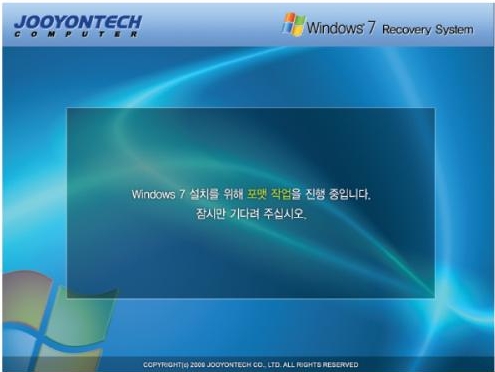
    win7up_04.jpg

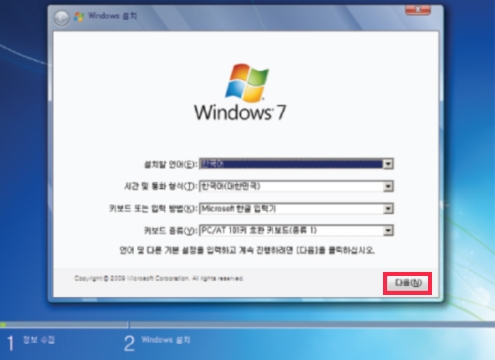
    4. 아래 과정부터는 윈도우 7 설치하는 과정입니다. 설치 중 컴퓨터가 재부팅이 되며,
    자동으로 작업이 진행됩니다. 언어*키보드 설정 화면에서 다음을 클릭합니다.

    w7up_1.jpg

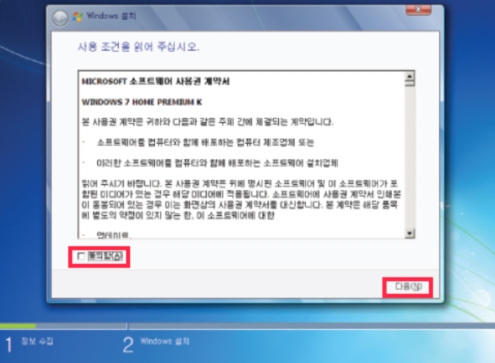
    5. 사용권 계약 동의함 선택 후 다음을 클릭합니다.

    w7up_2.jpg

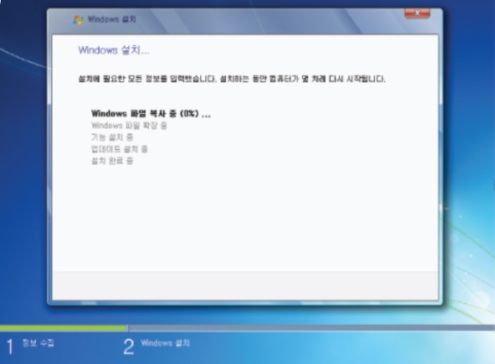
    6. 파일 복사 및 설치 중입니다. 잠시 기다립니다.

    w7up_3.jpg

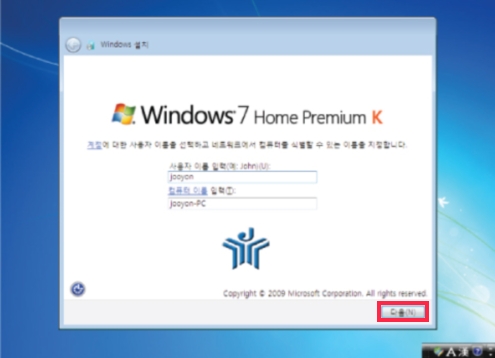
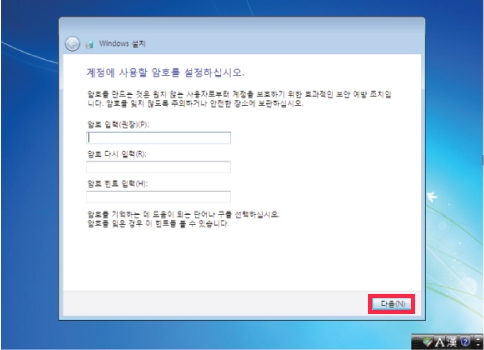
    7. 원하시는 사용자 이름 및 암호를 설정후 다음 누릅니다.

    암호는 보안을 위해 권장 드리나, 암호 설정을 원하지 않는 경우
    미입력 상태로 설치 진행할 수 있습니다.


    w7up_4.jpg

    w7up_5.jpg

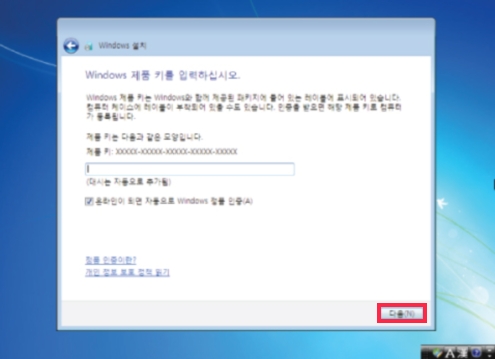
    8. 제품키(Product Key) 값을 입력 후 다음 클릭합니다.

    w7up_6.jpg

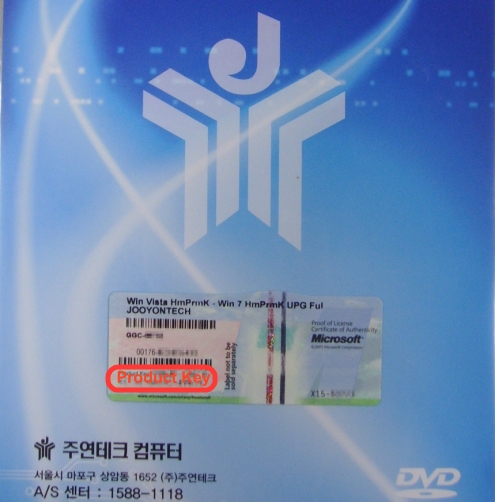
    9. 제품키는 제공받으신 Recovery DVD 케이스 후면 스티커에서 확인 가능합니다.

    win7up_05.jpg

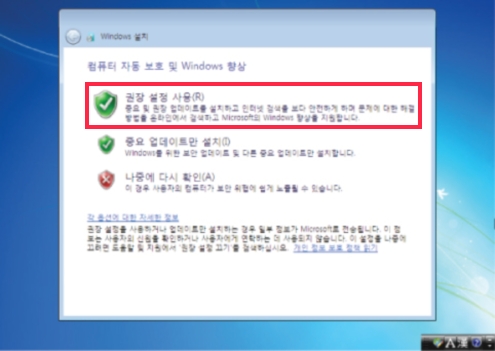
    10. 권장 설정 사용 선택합니다.

    w7up_7.jpg

    11. 현재 날짜 및 시간대 선택 후 다음 눌러줍니다.

    w7up_8.jpg

    12. 컴퓨터 현재 위치를 선택합니다. 가정용 기준으로 홈 네트워크 누릅니다.
    w7up_9.jpg

    13. 윈도우 설정이 마무리되는 동안 잠시 기다립니다.

    w7up_10.jpg

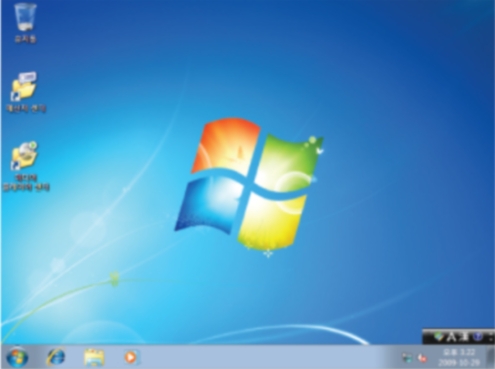
    14. 바탕화면이 나오면, 윈도우 7 설치가 완료됩니다. 

     w7up_11.jpg 

    15. 정상