
제품의 고장 증상을 간단한 초치로 간편하게 해결하세요.
[문의 내용]
XZION 무선 키보드 및 마우스를 사용하고 싶습니다.
[적용 대상]
윈도우 7 제품군에서 XZION 무선 키보드 및 마우스를 사용하는 제품들
[장착 방법]
① 박스를 열면 아래의 그림과 같이 부품들이 구성되어 있습니다.
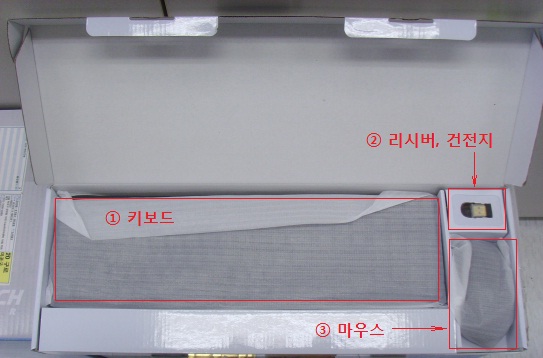
② 포장을 뜯고 우측 상단 부분에 있는 리시버와 건전지를 뺍니다. (건전지는 AAA 2개, AA 1개 입니다.)
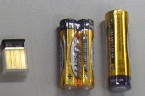
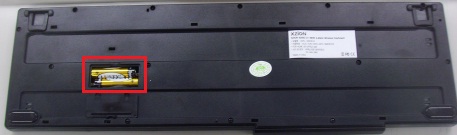
③ 키보드 뒤쪽에 AAA 전지 2개를 장착합니다.
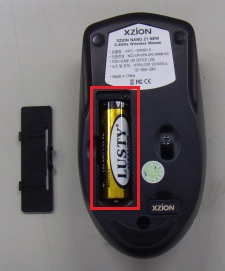
④ 마우스에 AA 전지 1개를 장착합니다.
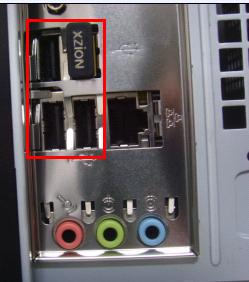
⑤ 리시버를 본체의 USB 단자에 연결합니다.
※ 가급적 본체 뒷면에 있는 USB 단자에 연결하여 주시기 바랍니다.
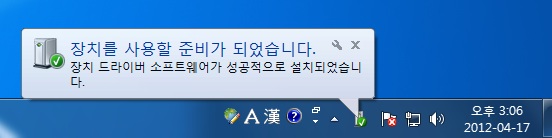
⑥ 컴퓨터를 켜면 장치를 인식하는 동작을 하고 준비가 되면 아래와 같은 그림이 나옵니다.
※ 초기설치 이후 리시버를 재장착하여 인식하는데 걸리는 시간은 5초 정도입니다.
※ 혹시라도 인식이 안된다면 리시버를 재장착 해보거나 다른 USB 단자에 연결하여 주십시오.
※ 리시버와 키보드 및 마우스의 사용거리는 최대 10m 까지 입니다만, 권장하는 거리는 50cm 입니다.
컴퓨터를 끄게 되면 잠시 후 키보드 및 마우스도 꺼집니다.
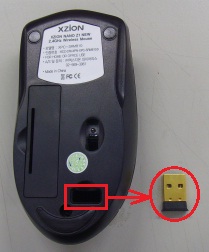
※ 리시버를 보관하는 방법.
마우스에 리시버를 넣을 수 있는 공간이 있습니다.
리시버를 따로 보관하지 마시고 마우스에 장착하여 안전하게 보관하여 주십시오.
[ 적용대상 ]
XZION 무선 마우스 & 키보드
[ 문제점 ]
무선 리시버를 USB에 장착시 어디까지 들어가야 정상인지 궁금합니다.
[ 해결방법]
XZION 무선 키보드, 마우스를 사용하시려면 무선 리시버를 USB 단자에 장착하셔야 합니다.
.jpg)
(무선 리시버의 모습, 엄지손톱보다 약간 큰 크기입니다.)
무선 리시버를 본체 전면 혹은 후면에 연결시 끝까지 들어가지 않고 약간 남게 됩니다.
.jpg)
사진과 같이 약 3.5mm~4mm 정도가 남게 됩니다. (제품마다 약간의 편차가 있습니다.)
여기까지 들어가고 더이상 안들어가는 것이 정상이니 사용에 참고가 되시기 바랍니다.
키워드 : XZION, 무선 리시버, USB 연결
[ 적용대상 ]
JN131 노트북 (원도우 7 이상 사용시만 적용)
[ 문제점 ]
노트북의 무선랜과 웹캠을 끄고 켜는 방법이 궁금합니다.
[해결방법]
JN131 노트북은 무선랜과 웹캠을 탑재하고 있으며, PC의 기능을 통해 켜고 끌 수 있습니다.
무선랜과 웹캠을 끄면 베터리 소모가 줄어들기 때문에 여러모로 유리한 점이 있기 때문에 켜고 끄는 기능이 탑재되어 있습니다.
조작은 간단하게 키보드의 기능키를 통해 가능합니다.
- 키보드의 배치
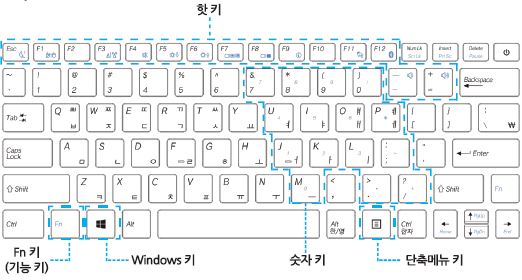
- 기능 키의 배치
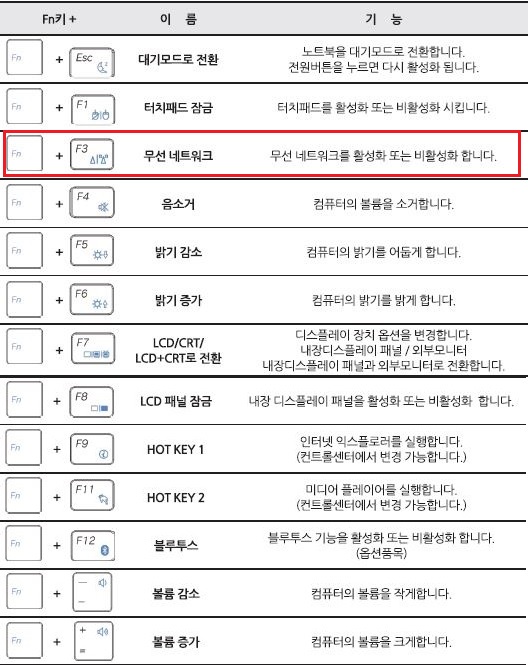
1. 무선 랜
키보드이 Fn키와 F3키를 동시에 같이 눌러주시면 됩니다. (한번 누를때마다 켜짐/꺼짐이 전환됨)
[ 적용대상 ]
JM121 노트북 (원도우 7 이상 사용시만 적용)
[ 문제점 ]
노트북의 무선랜과 웹캠을 끄고 켜는 방법이 궁금합니다.
[해결방법]
JM121 노트북은 무선랜과 웹캠을 탑재하고 있으며, PC의 기능을 통해 켜고 끌 수 있습니다.
무선랜과 웹캠을 끄면 베터리 소모가 줄어들기 때문에 여러모로 유리한 점이 있기 때문에 켜고 끄는 기능이 탑재되어 있습니다.
조작은 간단하게 키보드의 기능키를 통해 가능합니다.
- 키보드의 배치
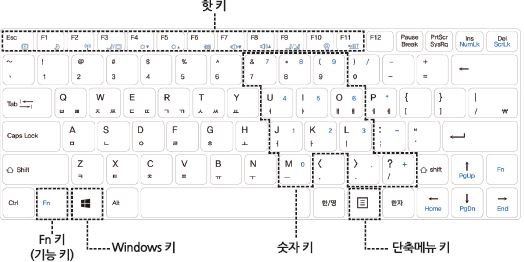
- 기능 키의 배치
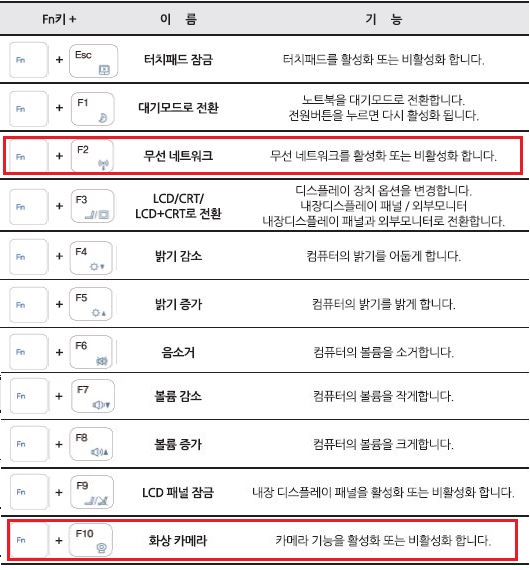
1. 무선 랜
키보드이 Fn키와 F2키를 동시에 같이 눌러주시면 됩니다. (한번 누를때마다 켜짐/꺼짐이 전환됨)
무선랜은 켜고 끌때 노트북 키보드의 왼쪽 하단의 상태 램프에 상태가 표시됩니다.

빨간 동그라미가 쳐진 부분에 불이 들어오면 켜져있는 것이고 불이 들어오지 않았다면 꺼져 있는 상태입니다.
2. 웹캠
키보드의 Fn키와 F10키를 동시에 같이 눌러주시면 됩니다. (한번 누를때마다 켜짐/꺼짐이 전환됨)
웹캠은 별도의 소프트웨어가 제공되지 않습니다.
켜더라도 아무런 변화가 없을 수 있습니다.
웹캠을 사용하시려면 인터넷 화상 채팅 소프트웨어나 스카이프 같은 전용 소프트웨어를 설치하시면 해당 소프트웨어의 설정을 통해 동작여부를 확인하실 수 있습니다.
감사합니다.
[적용대상]
JN153B
[문제점]
JN153B 노트북의 기능을 켜고 끄는 법이 궁금합니다.
[해결방법]
1. 키보드 배치도
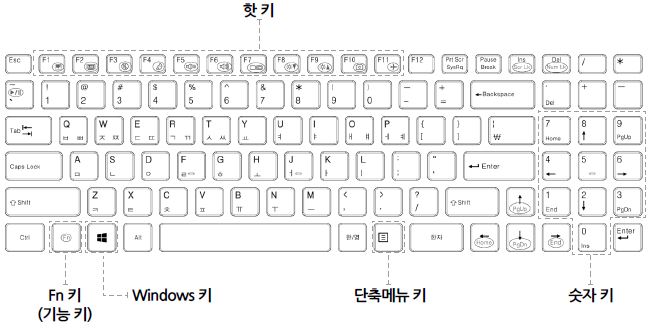
2. 기능키 목록
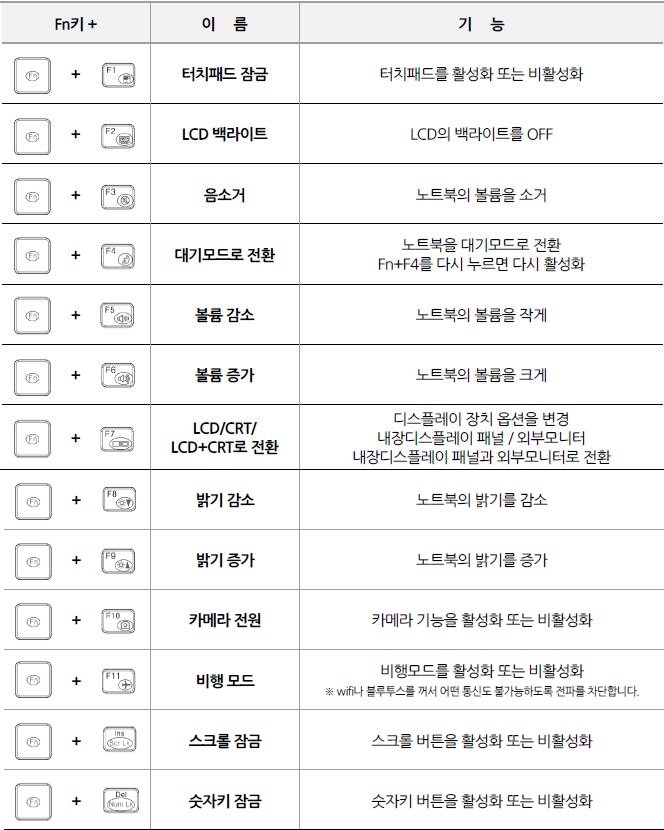
① 카메라를 켜고 끄는 기능은 FN + F10 입니다.
별도의 카메라를 사용하는 메신저나 채팅 프로그램을 설치하셔서 설정하시면 사용이 됩니다.
② FN+F7키는 외장 모니터를 별도로 연결하거나 듀얼 모니터 기능을 사용하는 경우에만 사용해주시기 바랍니다.
모니터를 별도로 연결하지 않은 상태에서 누르시면 화면이 꺼져서 켜지지 않는 경우가 있습니다. (재부팅을 하거
나 다시 FN+F7키를 2번정도 눌러주시면 해결이 됩니다.)
③ 개별적으로 무선만 끄는 기능은 없으며 무선 네트워크를 끊고 싶으시다면 FN+F11키(비행모드)로 설정해주시면
모든 무선장치가 사용이 중지됩니다.
감사합니다.
키워드 : JN153B, 핫키, 기능키
[적용대상]
JT101B 태블릿 PC
[문제점]
태블릿 PC에서 왼쪽버튼, 오른쪽 버튼 클릭하는 방법이 궁금합니다.
[해결방법]
주연 JT101B 태블릿은 별도 키보드를 지원하기 때문에 매우 편리하게 사용이 가능한 윈도우 태블릿 PC입니다.
이 별도 키보드에는 터치패드가 제공되나, 노트북과는 다르게 누르는 버튼이 없습니다.
왼쪽버튼과 오른쪽 버튼은 재스쳐로 사용이 가능하니 사용에 도움이 되시기 바랍니다.
* 태블릿 PC 터치패드
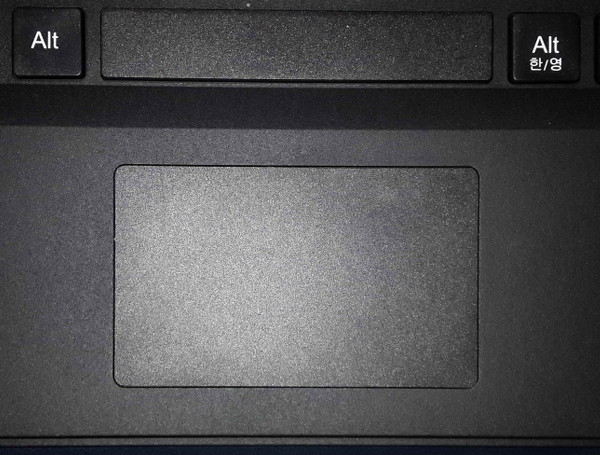
위와 같이 키보드 하단에 터치 패드 부분이 있습니다.
일반 노트북 터치패드와 같이 손가락을 대고 움직이면 화면상의 커서가 원하는 위치로 움직입니다.
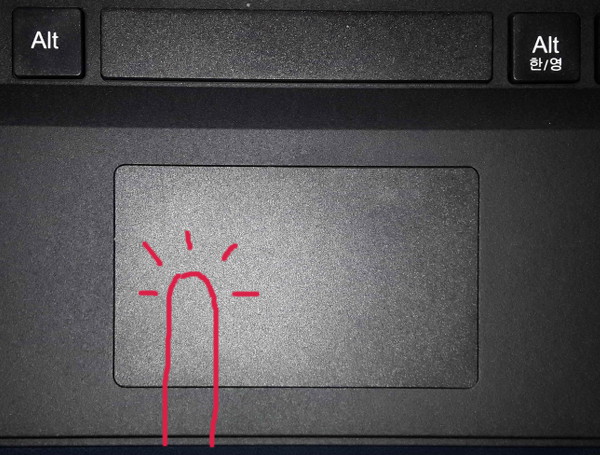
1. 왼쪽 클릭 방법
마우스 커서를 원하는 위치에 옮긴 뒤 손가락을 터치패드에서 뗍니다.
그 다음, 한 손가락으로 톡 가볍게 터치패드를 두드리시면 됩니다.
2. 오른쪽 클릭
마우스 커서를 원하는 위치에 옮긴 뒤 손가락을 터치패드에서 뗍니다.
그 다음, 두 손가락으로 톡 가볍게 터치패드를 두드리시면 됩니다.
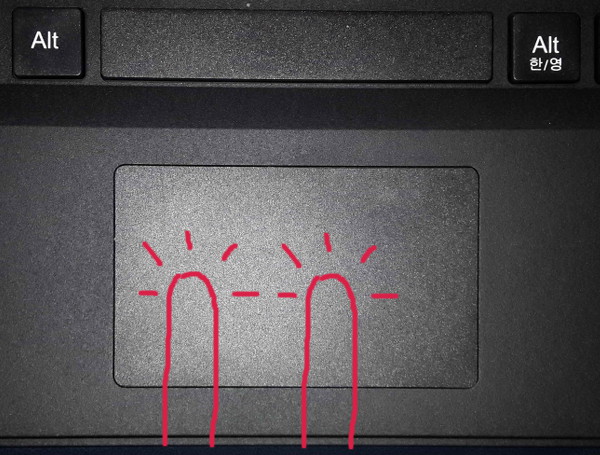
위와 같이 버튼 없이도 매우 편리하고 간단하게 왼쪽, 오른쪽 버튼 사용이 가능하니 사용에 도움이 되시기 바랍니다.
키워드 : jt101b, 키보드, 터치패드, 왼쪽, 오른쪽, 클릭
[적용대상]
JT101B 태블릿
[문제점]
키보드 연결 시 터치패드가 동작하지 않습니다.
키보드 연결 시 터치패드를 끄고 싶습니다.
[해결방법]
JT101B 키보드의 하단에 제공되는 터치패드는 끄고 켜는 기능이 있습니다.
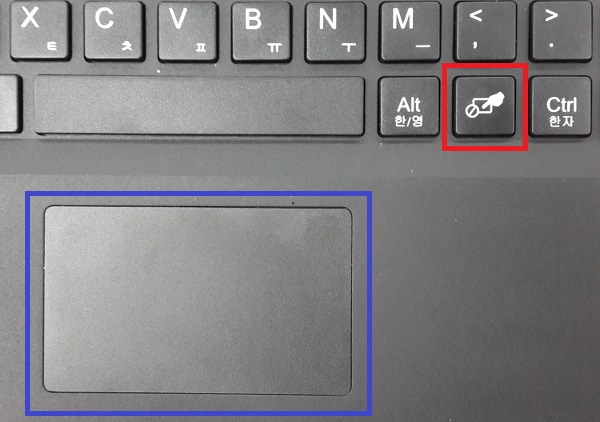
그림의 빨간 사각형 부분의 키(한영전환과 한자변환 사이에 있는 키)를 누르시면 터치패드 잠금/잠금해제가 됩니다.
한번 누르실때마다 터치패드가(파란 사각형으로 표시된 부분) 켜짐/꺼짐으로 전환이 되니 이용에 참고가 되시기 바랍니다.
감사합니다.
키워드 : JT101B, 태블릿, 터치패드, 잠금, 잠금해제
[ 적용대상 ]
JTAB 1
JTAB 2
JTAB 2S
[ 문제점 ]
스크린샷을 찍으려고 하는데 어떻게 하는지 방법을 모르겠습니다.
도킹 키보드에 PrtScr키가 없어서 스크린샷을 찍을 수 없습니다.
[ 해결방법 ]
제이탭 태블릿의 스크린샷을 찍는 방법은 매우 간단합니다.
그림과 같이 가로를 기준으로 본체 중앙 하단에 있는 윈도우 버튼과 상단 왼쪽의 볼륨 버튼 중 볼륨 내리기 버튼(왼쪽 부분)을 동시에 누르시면 됩니다.
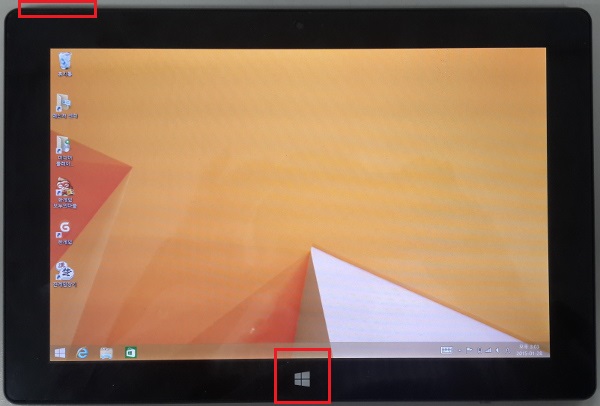
본체의 오른쪽 위 부분을 좀 더 자세히 보여드리겠습니다.
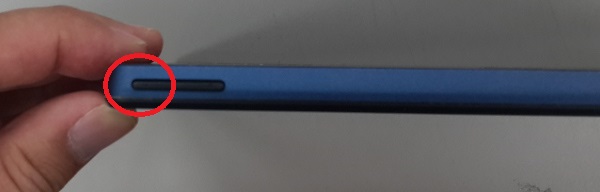
그림의 빨간 부분이 볼륨 내리기 부분입니다.
동시에 같이 누르시면 잠시 화면이 깜빡입니다.
저장된 스크린샷은 문서 >> 사진 >> 스크린샷 폴더에 순서대로 jpg 그림 파일로 저장이 됩니다.
사용에 참고가 되시기 바랍니다.
키워드 : 스크린샷, 제이탭
[ 적용대상 ]
JTAB M
[ 문 제 점 ]
JTAB M에서 화면 캡쳐하는 방법이 궁금합니다. 키보드가 없어서 어떻게 하는지 모르겠습니다.
[ 해결방법 ]
1. 제이탭을 세로로 세운 상태를 기준으로 보시면 오른쪽 면에 윈도우 버튼과 볼륨 조절 버튼이 있습니다.
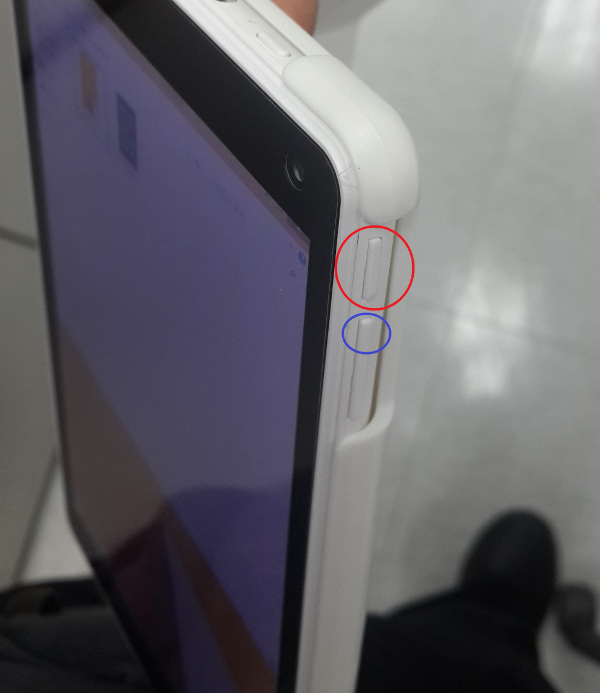
2. 윈도우 버튼(빨간 원)과 볼륨 조절의 윗부분(파란 원)을 동시에 누르시면 잠시 화면이 깜빡이며 화면이 캡쳐됩니다.
3. 저장된 스크린샷은 문서 >> 사진 >> 스크린샷 폴더에 순서대로 jpg 그림 파일로 저장이 됩니다.
사용에 참고가 되시기 바랍니다.
키워드 : 스크린샷, 제이탭
.jpg)
[ 적용대상 ] 윈도우 8 [안내] 인터넷 뱅킹이나 카드 내역서 확인, 게임 실행을 할 때 개인정보 (ID, Pass Word)를 보호하기 위해 설치되는 키보드 보안 프로그램을 설치/실행해야 합니다. 문제는 키보드 보안 프로그램이 설치/실행이 안된다면 아무런 작업을 할 수 없게 되어 불편하게 됩니다. 이러한 상황이 발생하는 경우, 기본적으로 조치할 수 있는 방법을 안내하여 드리겠습니다. [ 사용방법 ] 1. Windows Key + X 를 눌러서 메뉴가 나오게 하고 제어판으로 들어 갑니다. 제어판에서 은행 및 관공서, 카드사 및 게임사에서 배포한 키보드 보안 프로그램을 모두 제거 후 재 부팅 합니다. AhnLAB, Clientkeeper, Inisafe, K-defense, nProtect, SoftCamp, Xecure 등..
2. 인터넷 익스플로러에서 임시 파일을 제거합니다. ① 인터넷 창을 하나 열고 우측 상단에 톱니 모양의 버튼을 클릭합니다.
② 인터넷 옵션을 클릭합니다.
③ 삭제 버튼을 클릭합니다.
④ 다른 내용은 건들지 말고 삭제 버튼만 클릭합니다.
⑤ 기록을 삭제했다는 내용이 보이면 확인 버튼을 클릭합니다. |
![[8]%20제어판02(1).jpg](http://www.jooyon.co.kr/Data/service_upload/editor/board/%5B8%5D%20%EC%A0%9C%EC%96%B4%ED%8C%9002(1).jpg)
![[8]%20브라우져캐시제거01.jpg](http://www.jooyon.co.kr/Data/service_upload/editor/board/%5B8%5D%20%EB%B8%8C%EB%9D%BC%EC%9A%B0%EC%A0%B8%EC%BA%90%EC%8B%9C%EC%A0%9C%EA%B1%B001.jpg)
![[8]%20브라우져캐시제거02.jpg](http://www.jooyon.co.kr/Data/service_upload/editor/board/%5B8%5D%20%EB%B8%8C%EB%9D%BC%EC%9A%B0%EC%A0%B8%EC%BA%90%EC%8B%9C%EC%A0%9C%EA%B1%B002.jpg)
![[8]%20브라우져캐시제거03.jpg](http://www.jooyon.co.kr/Data/service_upload/editor/board/%5B8%5D%20%EB%B8%8C%EB%9D%BC%EC%9A%B0%EC%A0%B8%EC%BA%90%EC%8B%9C%EC%A0%9C%EA%B1%B003.jpg)
![[8]%20브라우져캐시제거04.jpg](http://www.jooyon.co.kr/Data/service_upload/editor/board/%5B8%5D%20%EB%B8%8C%EB%9D%BC%EC%9A%B0%EC%A0%B8%EC%BA%90%EC%8B%9C%EC%A0%9C%EA%B1%B004.jpg)