제품의 고장 증상을 간단한 초치로 간편하게 해결하세요.
이전 게시글을 통하여 윈도우 8 용 메일 프로그램(윈도우 라이브 메일) 설치가 완료 되었다면,
아래 내용을 참고하시어 메일 프로그램 설정 및 사용 방법을 익혀 보시기 바랍니다.
[메일 프로그램 사용 방법]
1. 키보드의 윈도우 키() 와 영문자 X 를 누른 후 마우스로 실행을 클릭합니다.
"열기" 우측에 wlmail.exe 라고 입력 후 확인 또는 엔터 합니다.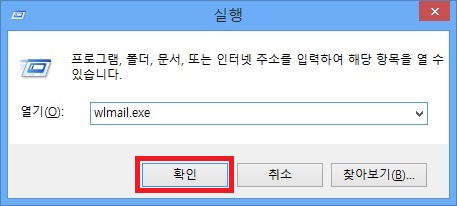
2. 서비스 계약에 동의합니다.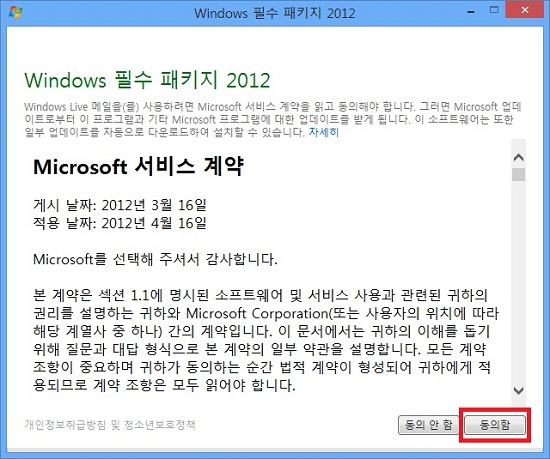
3. 우측 하단에 "설정 선택" 창이 나오면 모두 체크 해제 후 확인합니다. 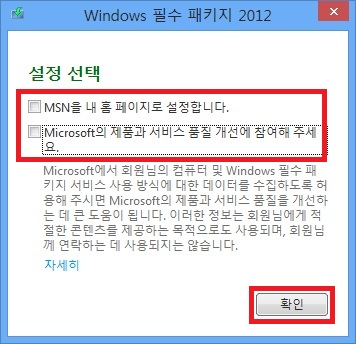
4. 메일 계정 추가 화면이 나오면, 사용하실 메일 정보를 입력 -> "서버 설정 수동 구성"에 체크 후 다음을 클릭합니다..jpg)
5. "서버 설정 구성" 화면에서 받는 서버 정보와 보내는 서버 정보르 입력합니다.
사용하시는 이메일 회사의 고객센터에 문의하시면 안내 받을 수 있습니다.
설정이 완료되면 다음을 클릭합니다.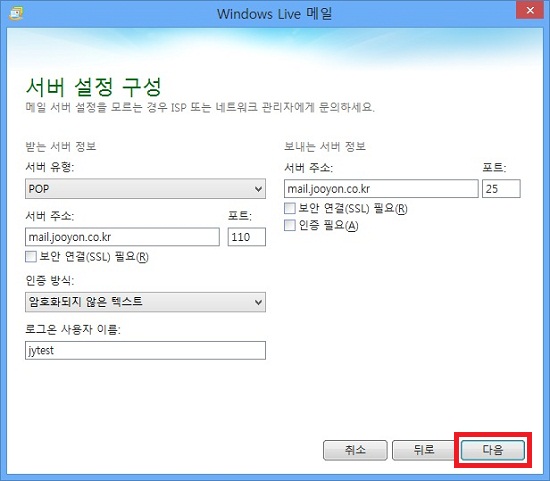
6. 마침을 클릭합니다. 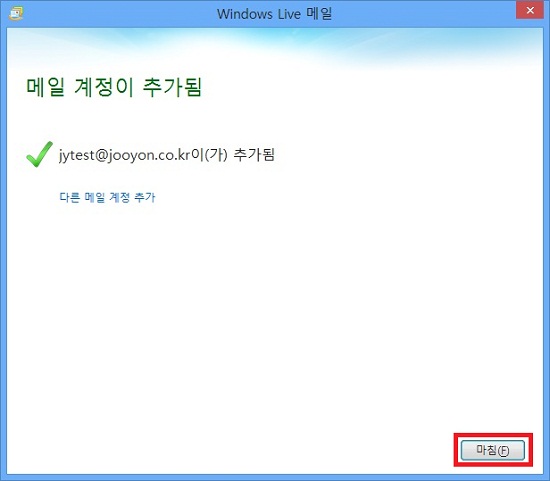
7. 우측 상단에 메시지 목록, 하단에 메일 내용이 나오도록 하려면,
보기 -> 읽기창 -> "메시지 목록의 아래쪽"을 클릭합니다. 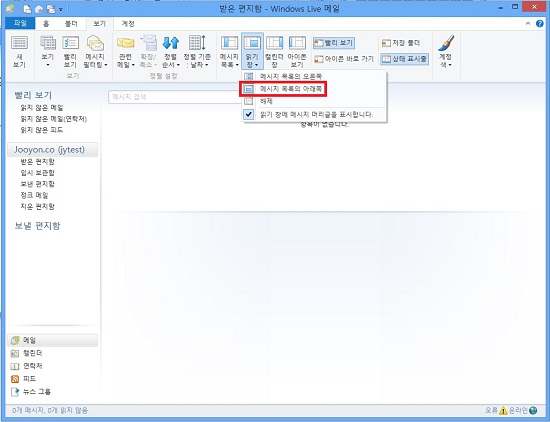
8. 좌측에 편지함이 보지이 않으면, 보기 -> "아이콘 보기" 를 클릭합니다. 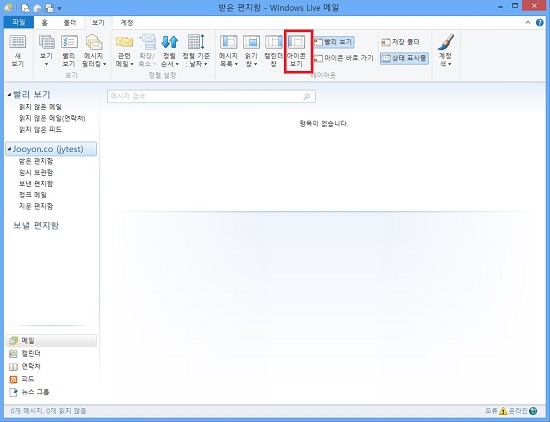
[ 적용대상 ]
듀얼 OS 사용 전기종
[ 문의내용 ]
안드로이드로 부팅해서 입력을 하려고 하는데 한글이 안되네요.
[ 해결방법 ]
사용하시는 태블릿에 탑재된 운영체제는 안드로이드 순정 상태이기 때문에 영문 키보드만 설치가 된 상태이며 한글 키보드가 설치되어 있지 않습니다.
이 경우 플레이스토어를 통해 간단하게 구글 한글 키보드를 설치하셔서 사용하실 수 있습니다.
방법은 다음과 같습니다.
1. 먼저 인터넷이 되야 하니 와이파이가 되는 곳에서 작업을 해주시기 바랍니다.
Play 스토어 아이콘을 터치해서 실행합니다.
[문의사항]
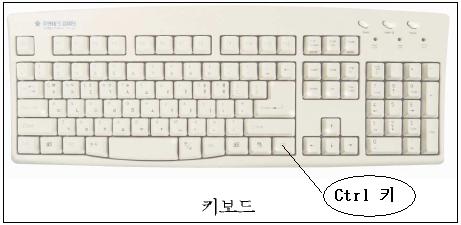
Microsoft Excel에서 우측 Ctrl + F 키로 " 찾기 " 기능을 사용하는 방법
[해결방법]
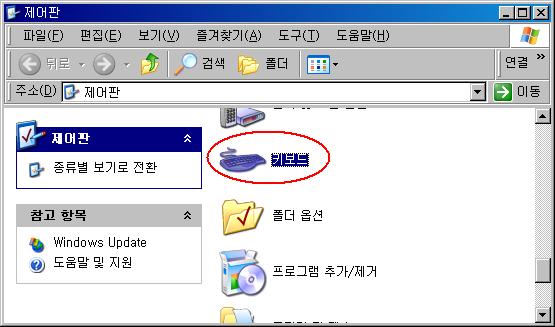
1) 시작 → 제어판 → 키보드를 선택합니다.
( 항목이 없는 경우 왼쪽 편에 클래식 보기로 전환을 누르면 됩니다. )
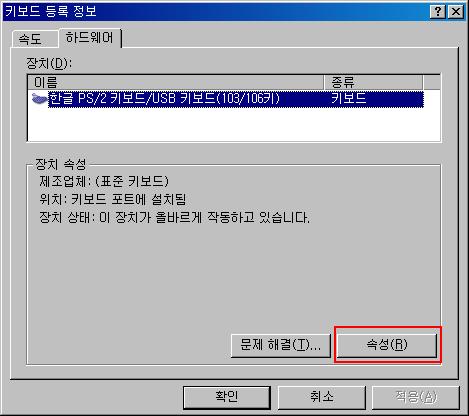
2) 키보드 등록정보 창이 나오면 하드웨어를 선택 후 속성을 선택합니다.
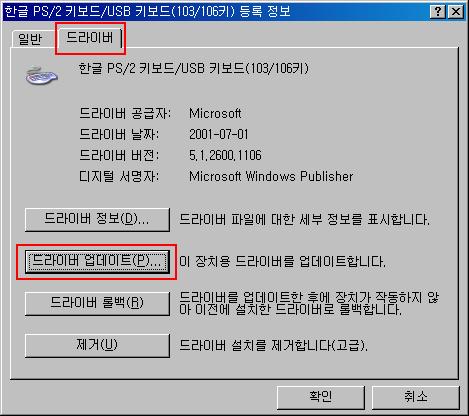
3) 드라이버를 선택 후 드라이버 업데이트를 누릅니다.
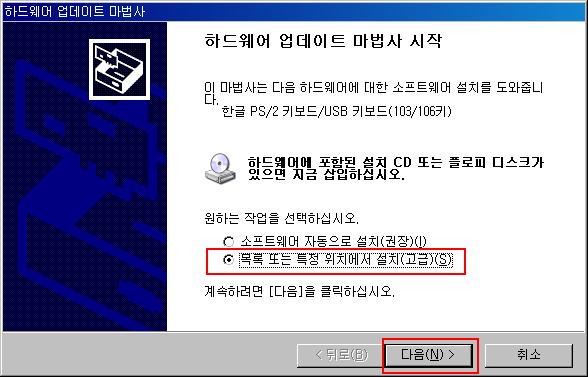
4) 하드웨어 업데이트 마법사에서 " 목록 또는 특정 위치에서 설치(고급) " 선택 후 다음을 누릅니다.
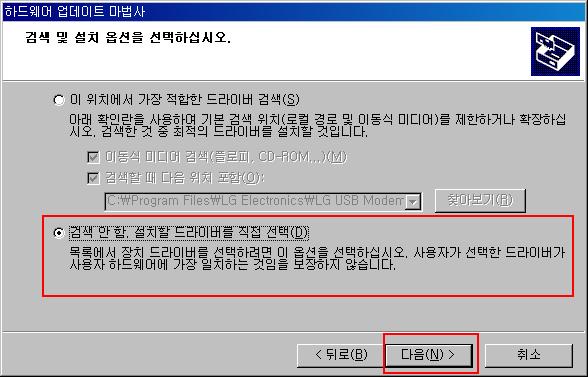
5) 검색 안 함, 설치할 드라이버를 직접 선택에 체크한 후 다음을 누릅니다.
6) 호환 가능한 하드웨어 표시에 체크를 해제한 후 " 한글 PS/2 키보드 /USB 키보드 (103/106키) " 를 선택합니다
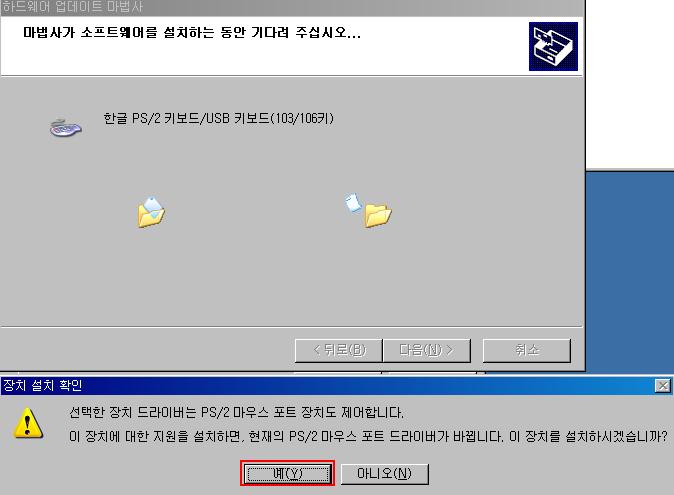
7) 다음을 누른 후 드라이버 업데이트 경고 창이 나오면 "예" 를 누릅니다.
8) 장치 설치 확인 창이 나오면 "예" 를 누릅니다.
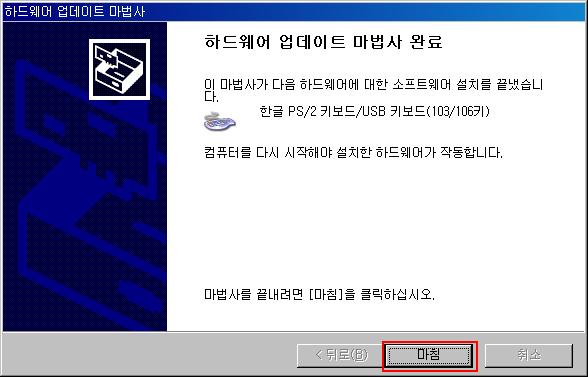
9) 하드웨어 업데이트 마법사 완료 창이 나오면 " 마침 " 을 누릅니다.
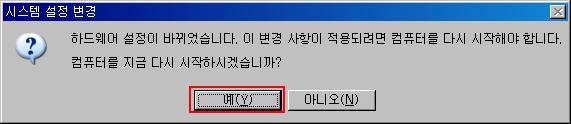
10) 시스템을 다시 시작 하신 후 사용하시면 됩니다.
[그림 설명]

노트북을 사용 할 떄 USB마우스 장착 후 키보드 작동 시 터치패드 사용으로 불편할 수 있습니다.
불편한 경우에 아래 설정을 통하여 USB마우스로 사용을 하고 터치패드의 마우스 기능을
사용 중지 할 수 있습니다.
[설정 방법]
1. 모니터 왼쪽 하단의 시작 클릭 → 제어판 → (클래식 보기로 전환) 마우스 설정으로 이동
2. 그림과 같이
① 고급 기능 클릭 → ② 장치(V)의 Synaptics TouchPad 선택 → ③ 의 사용 안함 클릭
→ ④ 확인을 눌러줍니다.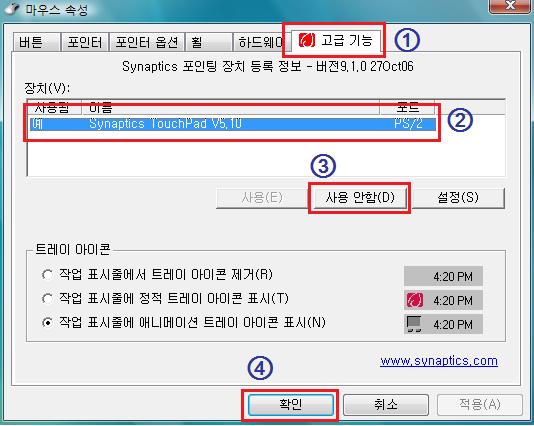
이러한 설정 후 터치패드 사용을 안하도록 설정이 가능합니다.
그림과 같은 고급 기능이 없는 경우에는 아래 터치패드 프로그램 설치 후 설정이 가능합니다.
터치패드 프로그램 다운로드
윈도우10 ☜ 클릭
윈도우 XP, VISTA, 7 ☜ 클릭
[프로그램 설치 방법]
사용하고 계신 윈도우의 버전에 맞는 링크를 클릭합니다.
다운로드 받은 압축 파일을 저장 후 압축 파일을 풀어줍니다.
압축이 풀린 폴더에 들어가 setup.exe 파일을 실행하여 진행해주시면 됩니다.


[적용대상]
노트북 JN151B
[문제점]
블루투스 사용방법
[해결방법]
블루투스를 지원하는 장비가 여러가지가 있습니다만, 여기서는 이어폰을 가지고 예를 들어 설명을 드리도록 하겠습니다.
1. 키보드의 Fn + F12 버튼을 눌러서 블루투스를 활성화 시킵니다.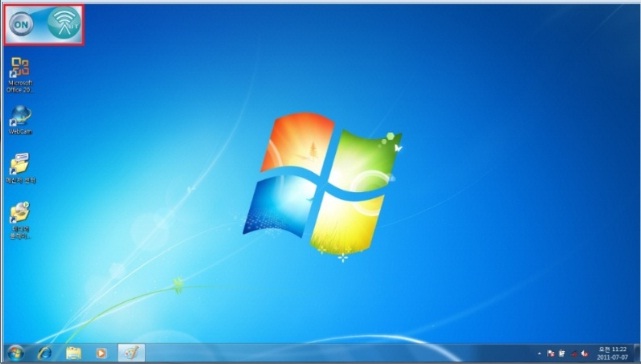
2. 바탕화면 우측 하단에 블루투스 아이콘을 더블클릭해서 실행시킵니다.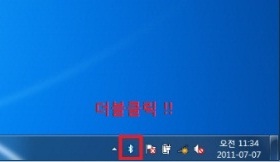
3. 장치검색을 클릭합니다.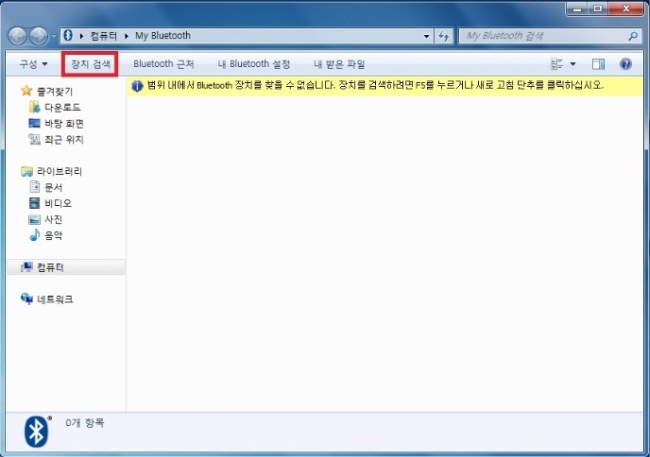
4. 사용하실 블루투스 장치가 검색 되었다면 더블클릭합니다.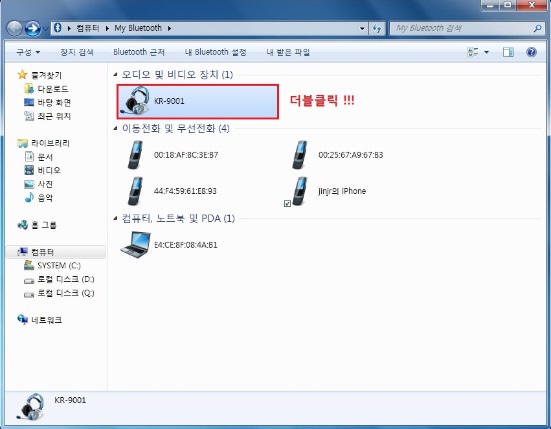
5. Pin Code 를 입력하라고 하면 입력하고 확인을 클릭합니다. 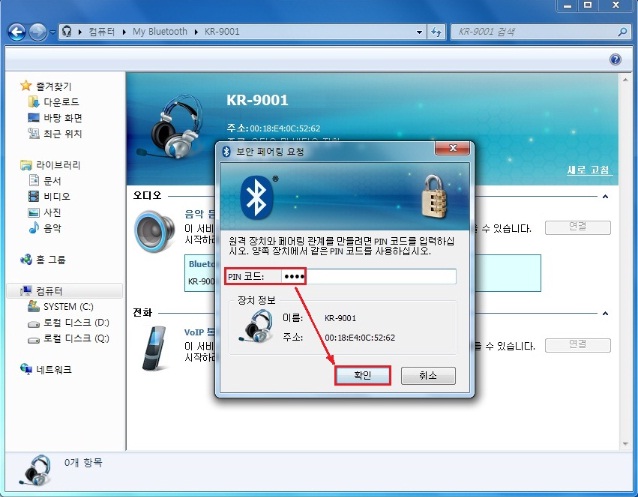
스마트 폰 처럼 패스키가 미리 입력되어 확인 버튼만 눌러도 자동으로 연결되는 경우도 있습니다.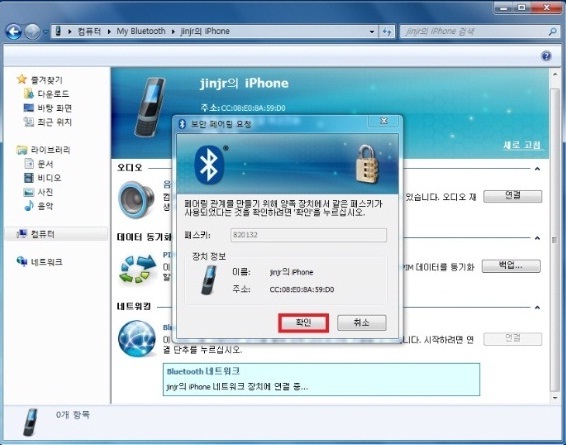
6. 연결을 클릭합니다. 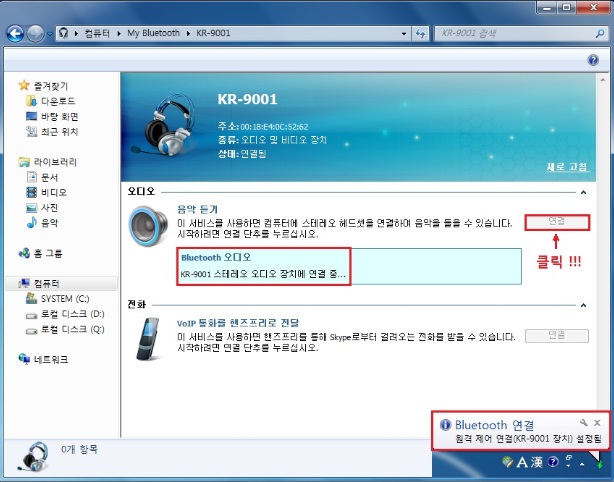
7. 연결되었다면 넷북에서 음악을 실행시켜 보십시오. 블루투스 이어폰을 통해서 음악이 나오게 됩니다.
8. 사용을 중지하고 싶으실때는 연결끊기를 클릭하시면 됩니다.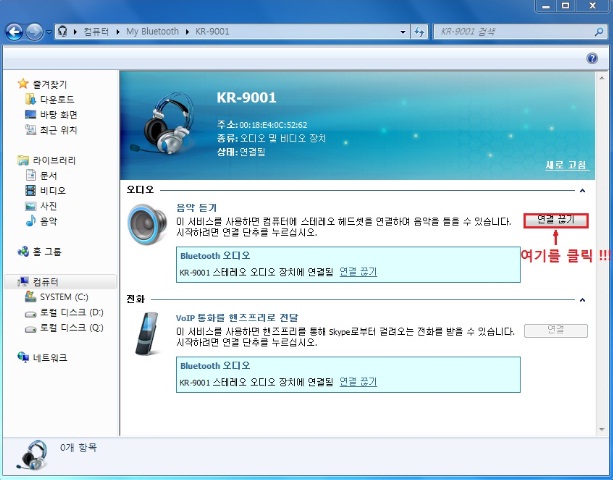
[적용대상]
노트북 JN151B
[문제점]
웹 카메라 사용 방법
[해결방법]
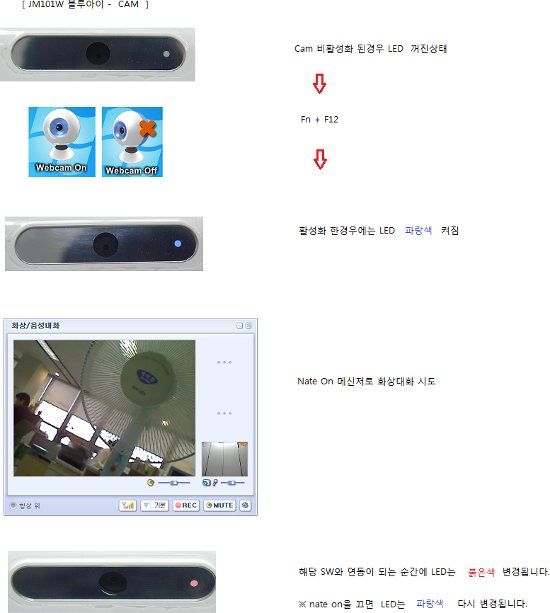
넷북 JN151B 제품은 화면 상단 중앙에 웹 카메라가 내장되어 있습니다.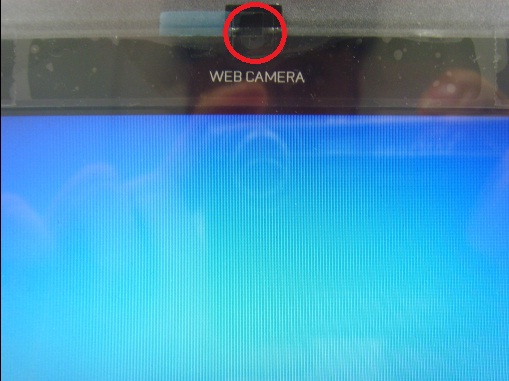
1. 키보드의 Fn + F10 버튼을 눌러서 웹 카메라를 활성화 시킵니다.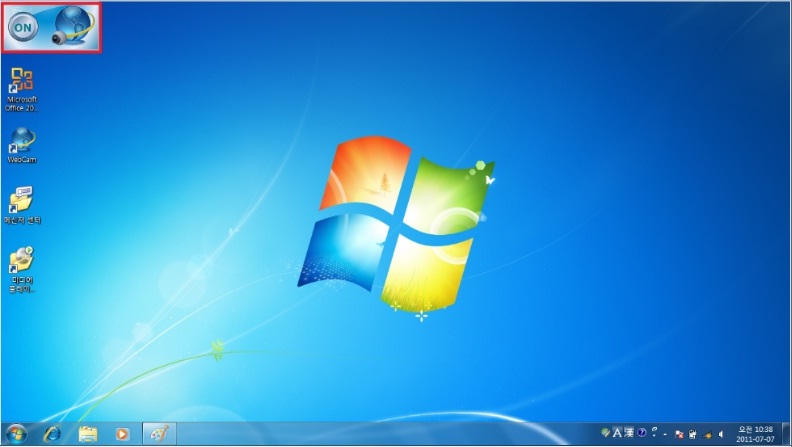
2. 바탕화면에 WebCam 아이콘을 더블클릭해서 실행합니다.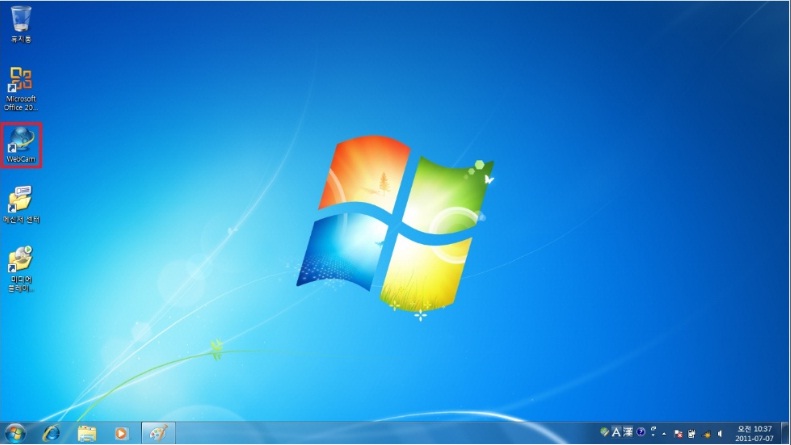
3. 화면이 나옵니다. 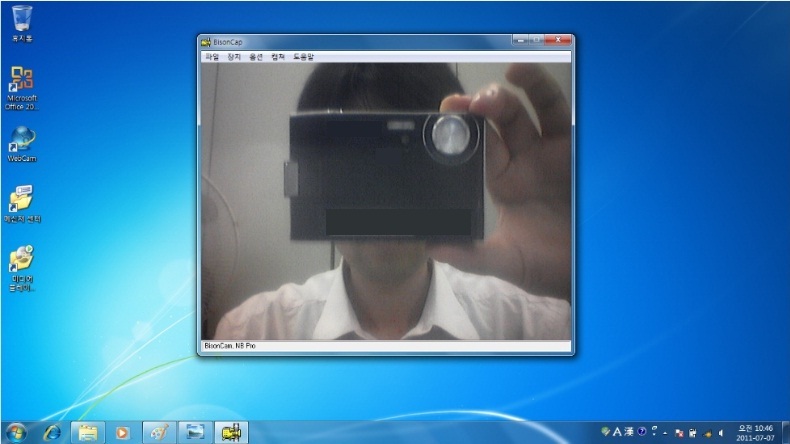
.jpg)
[적용대상]
JM101W, JM103W 및 주연테크 출시 노트북 기종
[문제점]
노트북, 넷북의 키패드를 사용하는 방법을 모르겠습니다.
[해결방법]
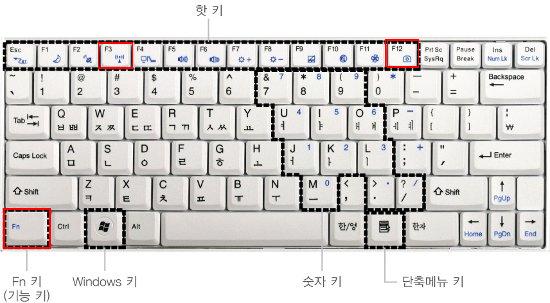
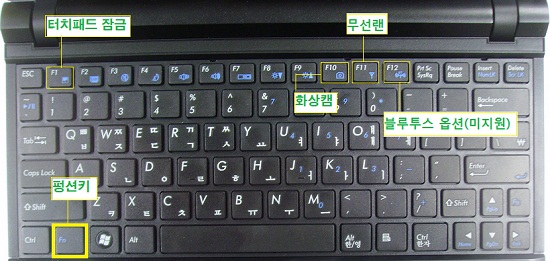
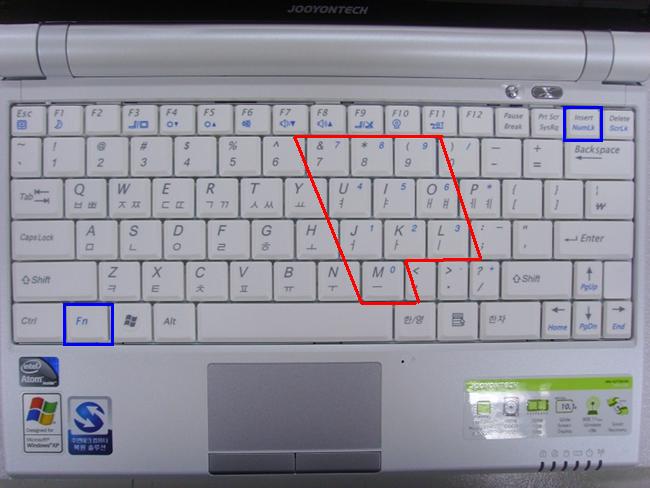
아래는 블루아이 JM103W의 키보드 배치입니다.
키보드의 붉게 표시된 부분에는 일반적인 키패드와 비슷한 배열로 파란색의 숫자가 각인되어 있습니다.
키보드의 일반적인 입력키 대신 이 부분을 키패드처럼 사용하려면
키보드 하단 오른쪽의 Fn키 와 상단 오른쪽의 Num Lock키 를 눌러주면 됩니다.
이렇게 Num Lock 기능을 켜고 붉게 표시된 부분의 키를 눌러보면 문자 대신 숫자가 입력됩니다.
이 기능을 다시 끄려면 똑같이
키보드 하단 오른쪽의 Fn키 와 상단 오른쪽의 Num Lock키 를 다시 눌러주면 됩니다.
한번씩 누를때마다 끄거나 켜지게 되니 참고 바랍니다.
※ 이 기능은 블루아이 넷북 이외의 다른 노트북에서도 동일하게 동작합니다.
Num Lock키의 위치만 다를 뿐이니 참고 바랍니다.
[적용대상]
JN151B 기종
[문제점]
JN151B 넷북의 키패드를 사용하는 방법을 모르겠습니다.
[해결방법]
아래는 JN151B 넷북의 키보드 배치입니다.
1. 키보드의 붉은색으로 표시된 부분에는 일반적인 키패드와 비슷한 배열로 숫자가 각인되어 있습니다.
2. 이 부분을 키패드처럼 사용하시려면 노란색으로 표시된
키보드 하단 오른쪽의 Fn키와 상단 오른쪽의 Num Lock 키를 눌러주시면 됩니다.
3. 이렇게 Num Lock 기능을 켜신 후 붉게 표시된 부분의 키를 눌러보시면 숫자가 입력됩니다.
이 기능을 다시 끄시려면 똑같이
키보드 하단 오른쪽의 Fn키와 상단 오른쪽의 Num Lock 키를 다시 눌러주시면 됩니다.
한번 누를때마다 끄거나 켜지게 되니 참고 바랍니다.
[문의 내용]
XZION 무선 키보드 및 마우스를 사용하고 싶습니다.
[적용 대상]
윈도우 7 제품군에서 XZION 무선 키보드 및 마우스를 사용하는 제품들
[장착 방법]
① 박스를 열면 아래의 그림과 같이 부품들이 구성되어 있습니다.
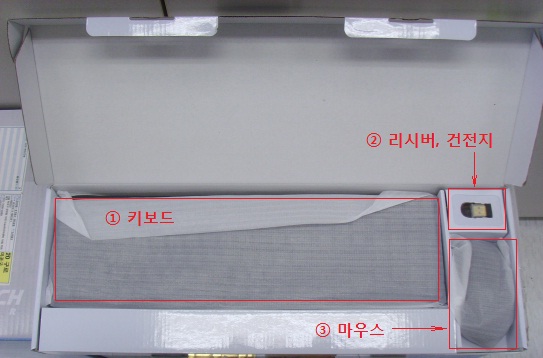
② 포장을 뜯고 우측 상단 부분에 있는 리시버와 건전지를 뺍니다. (건전지는 AAA 2개, AA 1개 입니다.)
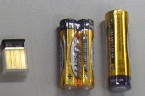
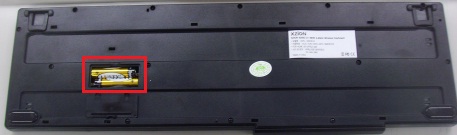
③ 키보드 뒤쪽에 AAA 전지 2개를 장착합니다.
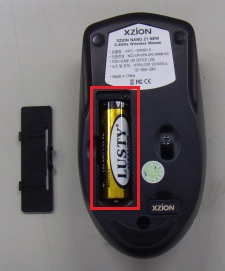
④ 마우스에 AA 전지 1개를 장착합니다.
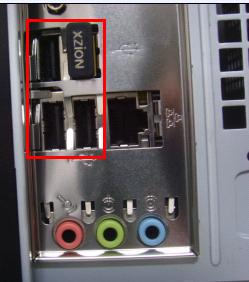
⑤ 리시버를 본체의 USB 단자에 연결합니다.
※ 가급적 본체 뒷면에 있는 USB 단자에 연결하여 주시기 바랍니다.
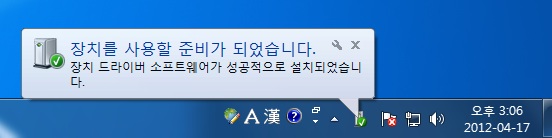
⑥ 컴퓨터를 켜면 장치를 인식하는 동작을 하고 준비가 되면 아래와 같은 그림이 나옵니다.
※ 초기설치 이후 리시버를 재장착하여 인식하는데 걸리는 시간은 5초 정도입니다.
※ 혹시라도 인식이 안된다면 리시버를 재장착 해보거나 다른 USB 단자에 연결하여 주십시오.
※ 리시버와 키보드 및 마우스의 사용거리는 최대 10m 까지 입니다만, 권장하는 거리는 50cm 입니다.
컴퓨터를 끄게 되면 잠시 후 키보드 및 마우스도 꺼집니다.
※ 리시버를 보관하는 방법.
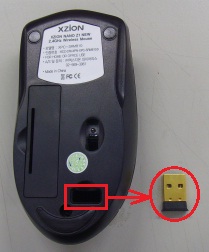
마우스에 리시버를 넣을 수 있는 공간이 있습니다.
리시버를 따로 보관하지 마시고 마우스에 장착하여 안전하게 보관하여 주십시오.