제품의 고장 증상을 간단한 초치로 간편하게 해결하세요.
![[8]%20타일사라짐02(2).jpg](http://www.jooyon.co.kr/Data/service_upload/editor/board/%5B8%5D%20%ED%83%80%EC%9D%BC%EC%82%AC%EB%9D%BC%EC%A7%9002(2).jpg)
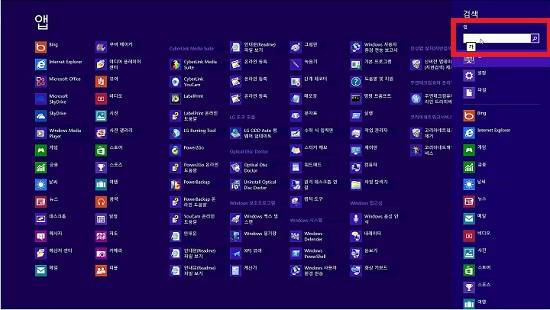
.jpg) 를 누른 상태에서 C 를 눌러서 화면 우측에 참 바가 나오면, 검색을 클릭합니다.
를 누른 상태에서 C 를 눌러서 화면 우측에 참 바가 나오면, 검색을 클릭합니다.![[8]%20타일사라짐03.jpg](http://www.jooyon.co.kr/Data/service_upload/editor/board/%5B8%5D%20%ED%83%80%EC%9D%BC%EC%82%AC%EB%9D%BC%EC%A7%9003.jpg)
![[8]%20타일사라짐04(1).jpg](http://www.jooyon.co.kr/Data/service_upload/editor/board/%5B8%5D%20%ED%83%80%EC%9D%BC%EC%82%AC%EB%9D%BC%EC%A7%9004(1).jpg)
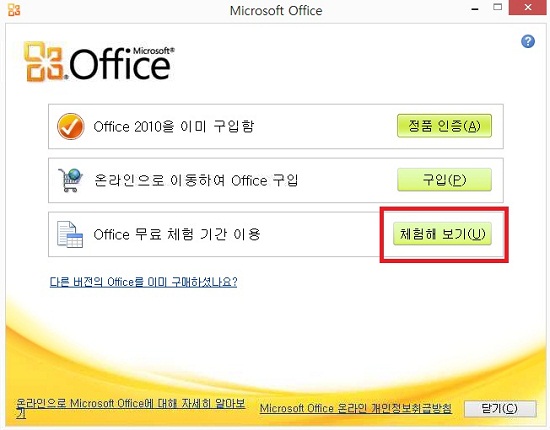
![[8]%20타일사라짐06.jpg](http://www.jooyon.co.kr/Data/service_upload/editor/board/%5B8%5D%20%ED%83%80%EC%9D%BC%EC%82%AC%EB%9D%BC%EC%A7%9006.jpg) 를 눌러서 마무리 하면 시작 화면에 데스크톱 앱 타일이 재 활성화 됩니다.
를 눌러서 마무리 하면 시작 화면에 데스크톱 앱 타일이 재 활성화 됩니다.![[8]%20타일사라짐07.jpg](http://www.jooyon.co.kr/Data/service_upload/editor/board/%5B8%5D%20%ED%83%80%EC%9D%BC%EC%82%AC%EB%9D%BC%EC%A7%9007.jpg) 를 누른 상태에서 X 를 눌러서 화면 좌측에 메뉴가 나오게 합니다.
를 누른 상태에서 X 를 눌러서 화면 좌측에 메뉴가 나오게 합니다.![[윈도우 8] 제어판 빨리가기 04.jpg](/Data/service_upload/editor/board/%5B%EC%9C%88%EB%8F%84%EC%9A%B0%208%5D%20%EC%A0%9C%EC%96%B4%ED%8C%90%20%EB%B9%A8%EB%A6%AC%EA%B0%80%EA%B8%B0%2004.jpg)
![[8]제어판01.jpg](/Data/service_upload/editor/board/%5B8%5D%EC%A0%9C%EC%96%B4%ED%8C%9001.jpg)
![[8]제어판02(1).jpg](/Data/service_upload/editor/board/%5B8%5D%EC%A0%9C%EC%96%B4%ED%8C%9002(1).jpg) 를 누른 상태에서 X 를 눌러서 화면 좌측에 메뉴가 나오게 합니다.
를 누른 상태에서 X 를 눌러서 화면 좌측에 메뉴가 나오게 합니다.![[윈도우%208]%20제어판%20빨리가기%2004.jpg](http://www.jooyon.co.kr/Data/service_upload/editor/board/%5B%EC%9C%88%EB%8F%84%EC%9A%B0%208%5D%20%EC%A0%9C%EC%96%B4%ED%8C%90%20%EB%B9%A8%EB%A6%AC%EA%B0%80%EA%B8%B0%2004.jpg)
![[8]탐색기01(1).jpg](/Data/service_upload/editor/board/%5B8%5D%ED%83%90%EC%83%89%EA%B8%B001(1).jpg)
![[8]탐색기02.jpg](/Data/service_upload/editor/board/%5B8%5D%ED%83%90%EC%83%89%EA%B8%B002.jpg) 를 누른 상태에서 C 를 눌러서 화면 우측에 참 바가 나오면, 검색을 클릭합니다.
를 누른 상태에서 C 를 눌러서 화면 우측에 참 바가 나오면, 검색을 클릭합니다.[ 적용대상 ]
Windows 8 전기종
[ 해결방법 ]
계정 암호를 넣고 뜨는 스타일 UI의 색상테마를 바꾸는 방법에 대해 알아보겠습니다.
1. 키보드의 Windows 키와 I를 동시에 누릅니다. (Windows + I)
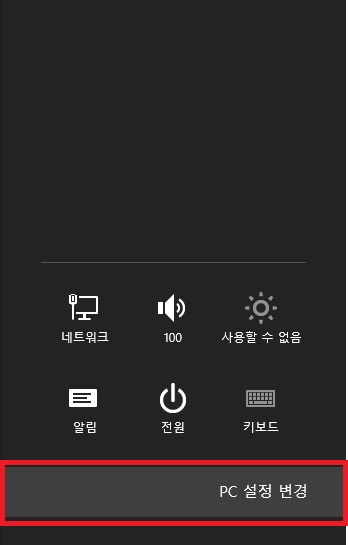
오른쪽에 나타난 바에서 하단의 PC 설정 변경을 클릭합니다.
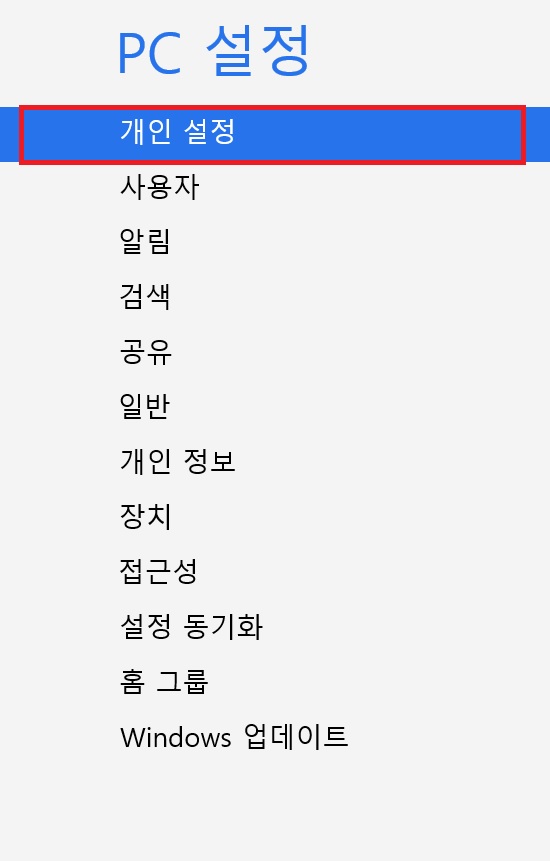
2. PC 설정 화면에서 개인설정을 클릭합니다.
[증상]
화면터치 및 화면 자동회전이 안될 때
[원인]
드라이버가 완전하게 적용이 안된 경우 및 BIOS 설정이 바뀐 경우, 이러한 증상이 발생할 수 있습니다.
[조치방법]
① 화면 터치가 안될 때
전원을 넣자마자 키보드의 버튼을 톡톡톡.. 계속 쳐서 BIOS 화면으로 들어갑니다.
BIOS → Advanced → Platform Configuration → Touch Pannel Interface Selection → [Select Focal Tech TP] 설정해주십시오.
이후 윈도우에서 정상 동작하는지 확인하시면 됩니다.
※ BIOS 설정이 정상이라면, G 센서 드라이버 설치를 해서 최종 확인을 해주십시오.

② 화면 자동 회전이 안될 때
아래의 링크를 클릭하시어 G 센서 드라이버를 다운로드 받아서 압축을 풀고 설치하시기 바랍니다.
G 센서 드라이버 다운로드 ☜ 클릭
※ G 센서 드라이버는 화면 터치, 화면 자동 회전이 안될 때 사용 가능합니다.
감사합니다.
[ 적용대상 ]
베이트레일 CPU 적용 전기종
JTAB 1
JTAB 2
JTAB m
[ 문제점 ]
기기의 하드디스크에 적용이 된 장치 암호화(bitlocker)를 해제하고 싶습니다.
[ 해결방법 ]
아래의 절차대로 따라해주시면 됩니다.
1. 키보드의 윈도우( )키와 i를 동시에 눌러주시면 오른쪽으로 메뉴가
[ 적용대상 ]
제이탭 전기종
[ 문제점 ]
제이탭을 부팅할 때 바탕화면이 나오지 않고 검은 화면에 커서만 움직입니다.
[ 해결방법 ]
바이오스 초기화를 통해 해결합니다.
초기화 방법은 다음과 같습니다.
1. 본체에 도킹 키보드를 연결합니다.
※ 제이탭 M의 경우 도킹 키보드가 없습니다. 이러한 경우 동봉된 OTG케이블에 일반 USB 키보드를 연결하시면 문제해결 내용대로 해볼수 있습니다.
2. 본체 전원을 10초정도 길게 눌러서 완전히 전원을 끕니다.
3. 다시 전원 버튼을 한번 눌러서 켜줍니다. 켜자마자 바로 키보드의 DEL키를 연타합니다. (한번에 안되는 경우에는 이 과정을 2~3번 반복)
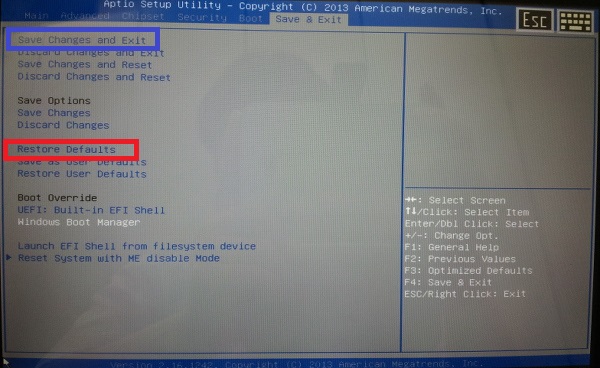
4. 파란 바이오스 화면이 나오면 키보드의 화살표키를 이용 Save & Exit로 이동합니다.
5. Restore Defaults를 선택 후 엔터를 누르시고 Yes를 선택 후 엔터를 누릅니다.
6. 바로 위에 있는 Save Changes and Exit를 선택 후 Yes를 선택 후 엔터를 누릅니다.
7. 자동으로 부팅이 진행됩니다. 부팅이 완료 되면 정상적으로 동작하는지 확인해보시기 바랍니다.
감사합니다.
키워드 : 제이탭, 검은화면, 초기화, 바이오스 |
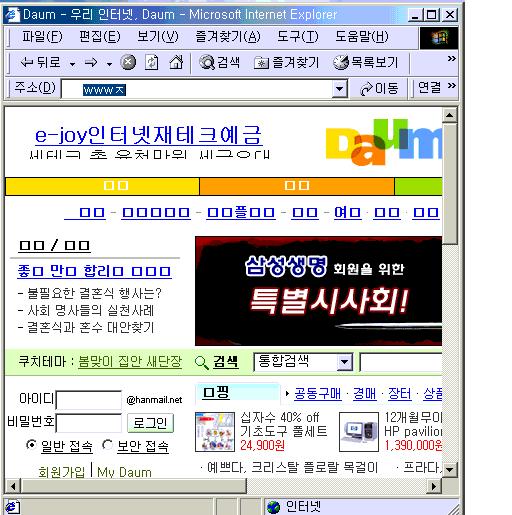
윈도우8에서 다음카페 이용시 게시물이 백지 상태로 나오는 증상에 대한 해결 방법입니다.
게시글 목록은 보이는 데, 해당 게시물을 클릭하였을 때, 내용이 나오지 않고 백지 상태로 멈춰있는 증상입니다.
아래와 같이 해결 가능합니다.
[해결방법]
다음 까페에 로그인 한 상태에서,
키보드의 ALT 키를 눌러 익스프로러 메뉴를 표시한 후 도구 -> 호환성 보기 설정을 클릭합니다.
이 웹 사이트 추가 부분에 자동으로 www.daum.net 이 표시되는 데,
우측에 추가 버튼을 눌러 아래 그림처럼 www.daum.net 을 등록하면 됩니다.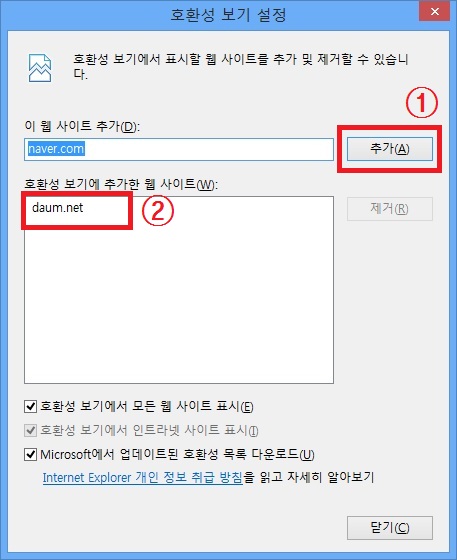

[적용 운영체제]
Windows XP, Windows VISTA, Windows 7 공통
[증상 및 원인]
모니터 화면에 Video mode not supported, Change Video Mode, Out Of Range가 나타나면서 모니터 화면이 나오지 않는 증상이 발생합니다.
해상도와 주파수 설정을 모니터에서 권장(지원)하지 않는 항목으로 설정하는 경우 발생을 합니다.

[해결방법]
VGA 모드 사용에서 권장해상도로 설정하거나 안전모드에서 기존 그래픽카드 드라이버 제거후 재설치로 진행해서 조치를 해야 합니다.
◈ 윈도우 XP 에서 설정
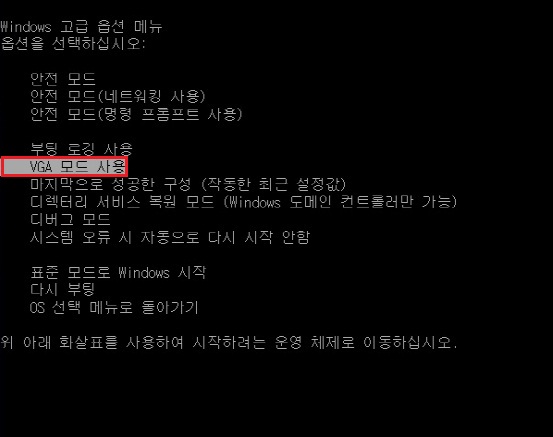
컴퓨터를 켜자마자 F8 (또는 F5키)를 여러번 누릅니다.
키보드 방향키로 VGA 모드 사용으로 이동후 엔터를 두번칩니다.
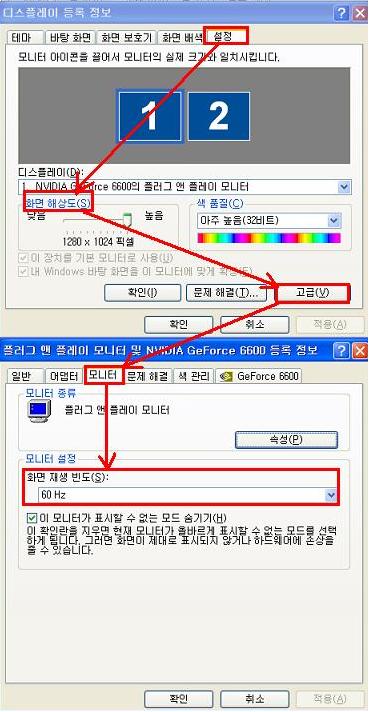
1. 윈도우 바탕화면이 나오게 되면 바탕화면 빈 공간에 오른쪽 마우스 클릭을해서 속성을 클릭합니다.
이후 설정을 클릭합니다.
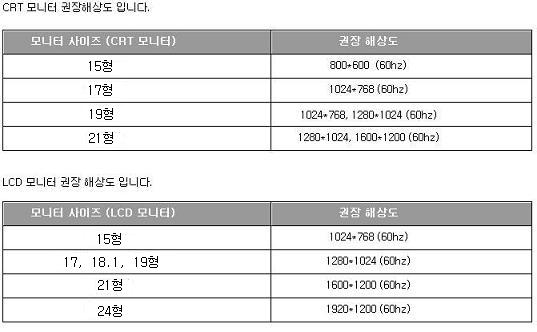
화면 해상도를 맨 아래에 있는 그림을 참고하셔서 사용하시는 모니터별 권장해상도로 설정합니다.
모니터별 화면 재생 빈도는 60Hz로 설정하시기 바랍니다. 설정후에는 확인을 눌러 모든 창을 닫습니다.
컴퓨터를 재부팅후 확인하시기 바랍니다.
◈ 윈도우 VISTA 에서 설정
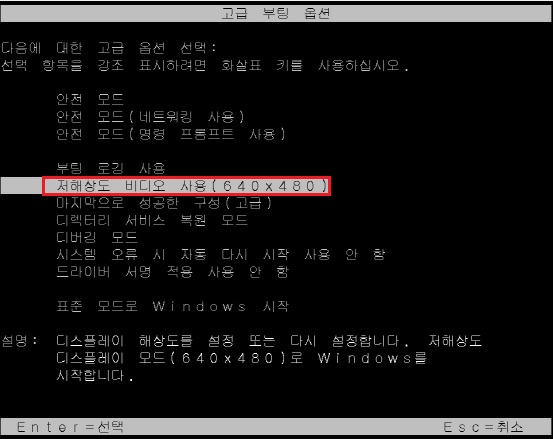
VISTA 의 경우 키보드 방향키로 저해상도 비디오 사용(640 X 480)을 선택후 엔터를 칩니다.
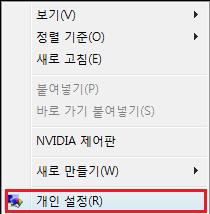
윈도우 바탕화면이 나오게 되면 바탕화면 빈 공간에 오른쪽 마우스 클릭을해서 개인 설정을 클릭합니다.
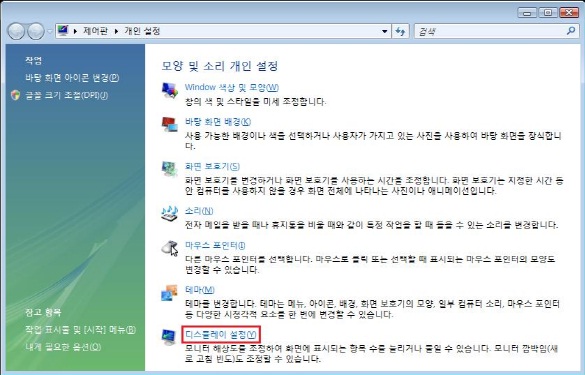
화면이 바뀌면 디스플레이 설정을 클릭합니다.
화면 해상도를 맨 아래에 있는 그림을 참고하셔서 사용하시는 모니터별 권장해상도로 설정합니다.
이후 고급 설정을 클릭합니다.
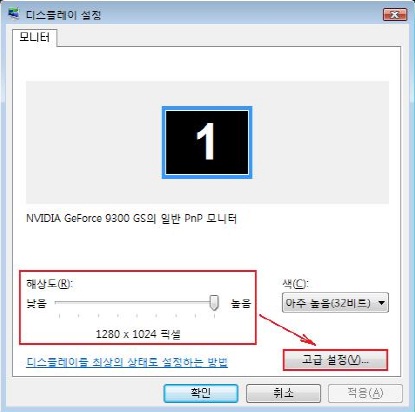
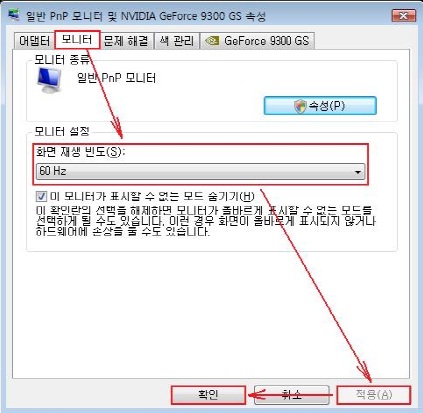
화면이 바뀌면 모니터..를 클릭하고 화면 재생 빈도는 60Hz로 설정하시기 바랍니다.
설정후에는 적용 -> 확인을 눌러 모든 창을 닫습니다.
컴퓨터를 재부팅후 확인하시기 바랍니다.
[ 증상]
그래픽드라이버 문제입니다.
1.바탕화면에서 게임바로가기 아이콘을 클릭하면 아무 반응이 없음.
2.Game CD 를 실행시 Play 클릭시 바탕화면으로 빠져나옴.
[발생원인]
그래픽 카드 드라이버 손상입니다.
[ 해결방법]
운영체제가 WindowsXP & Windows2000 인 경우....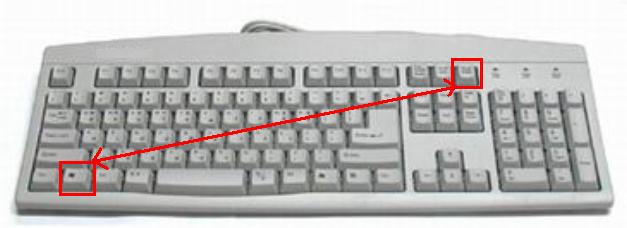

위의 그림처럼 키보드의 두가지 키를 같이 눌러주시면 시스템 등록정보가 나옵니다.
1.그래픽드라이버 확인 방법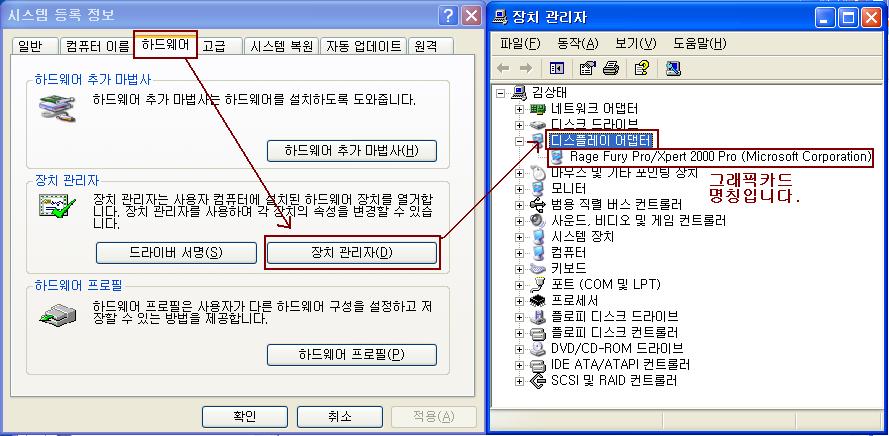
* 그래픽 드라이버 확인후에 3번 항목의 내용에 따라 그래픽 드라이버를 다운받으셔서 설치하시면 됩니다.
운영체제가 Windows98 & WindowsME
위의 그림처럼 키보드의 두가지 키를 같이 눌러주시면 시스템 등록정보가 나옵니다.
1.그래픽드라이버 확인 방법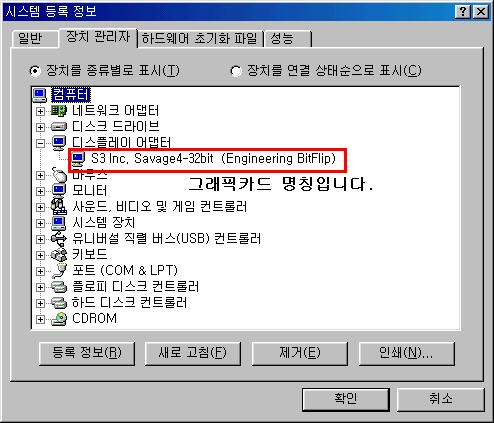
* 그래픽 드라이버 확인후에 3번 항목의 내용에 따라 그래픽 드라이버를 다운받으셔서 설치하시면 됩니다.
3.그래픽 드라이버 다운로드 방법
아래의 링크를 클릭해서 그래픽 드라이버에서 2번항목에서 확인하셨던 그래픽 드라이버를 다운받아서 설치하면 됩니다.
(직접 설치 및 조치가 어려우신 경우 1588 - 1118 로 연락하여 주시기 바랍니다.)
.jpg) )와 영문 Q 를 함께 누릅니다.
)와 영문 Q 를 함께 누릅니다.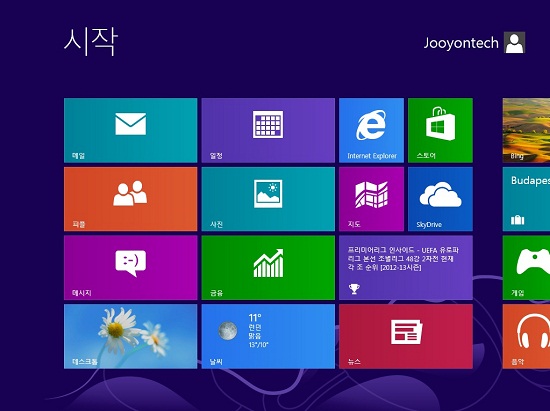
.jpg)
.jpg)
 )와 영문 Q 를 함께 누릅니다.